فريقك: المستخدمون والأدوار والصلاحيات
كيف تمنح كل زميل حساب دخول خاصاً به، وتحدّد ما يُسمح لكل واحد منهم بفعله، وتعالج أكثر مشكلات الصلاحيات تكراراً.
من أين يحصل زملاؤك على حساباتهم
كل من يعمل في نظامك يحتاج إلى حساب دخول خاص به، حتى يحمل كل مستند اسم الشخص الذي أنشأه فعلاً.
تُنشئ هذه الحسابات من لوحة التحكم على app.nezmaro.com، من صفحة المستخدمون (Users). وتُنشئ لوحة التحكم الشخص المقابل داخل نظامك في اللحظة نفسها، فلا تُدخل بيانات أحد مرتين.
أنت لا تختار كلمة مرور أحد ولا تراها ولا تكتبها. فنظامك يرسل إلى كل زميل جديد رسالة بريد فيها رابط، ومنه يضبط كلمة مروره بنفسه. وإذا نسيها لاحقاً، يستخدم رابط نسيت كلمة المرور (Forgot password) في صفحة الدخول إلى نظامك.
من يرسل رابط الدخول
يصل كل شخص جديد بريد فيه رابط لتعيين كلمة مروره بنفسه. ولا تُرسَل كلمة مرور لأحد أبداً.
- في اليوم الأول ترسله Nezmaro. إلى أن يصبح لنظامك بريده الصادر الخاص، يأتي الرابط من noreply@nezmaro.com ويذكر اسم شركتك. ويظهر فوق النموذج مربع أزرق نصه Sign-in links are sent by Nezmaro for now. ولهذه الرسائل حد يومي، يكفي فريقاً كاملاً ولا يكفي لأي غرض آخر.
- بعد ضبط بريدك الصادر يرسله نظامك من عنوانك أنت. افتح الفريق والرسائل (Team & messages) ثم أدوات التسويق (Marketing tools)، واملأ بطاقة البريد الصادر ببيانات مزوّد بريدك؛ ويشرح فصل أدوات التسويق كل حقل فيها. وتحتاجه على أي حال لكل ما يرسله نظامك غير ذلك — الفواتير وكشوف الحساب والحملات وإشعاراته.
إضافة زميل
هذه هي الخطوات التي ستكرّرها مع كل موظف جديد.
- افتح المستخدمون (Users) في لوحة التحكم. يعرض أعلى الصفحة عدد المقاعد المستخدمة، مثل Active users: 3 / 5.
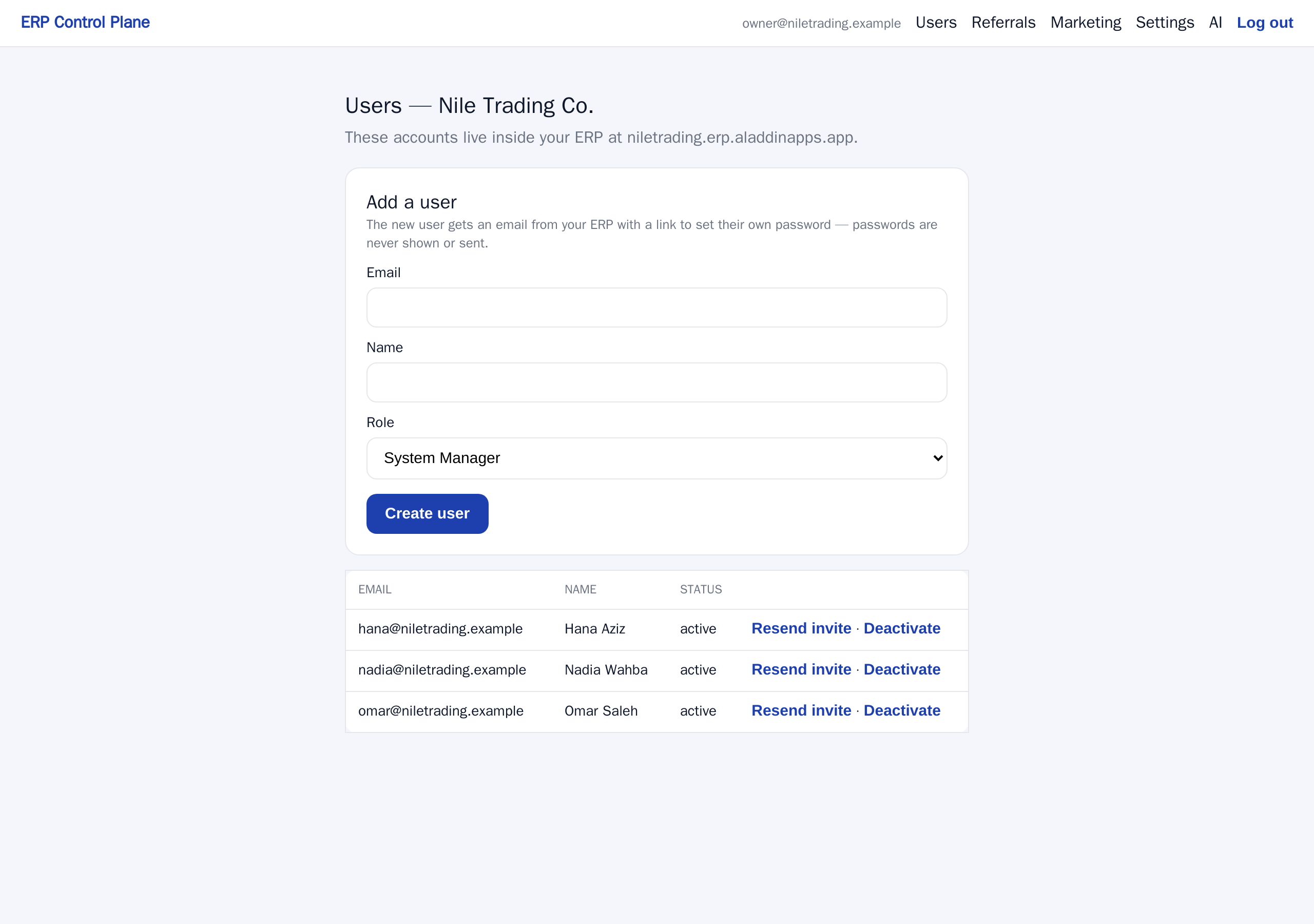
- في بطاقة إضافة مستخدم (Add a user)، اكتب البريد الإلكتروني. هذا هو اسم دخوله، فاستخدم عنواناً حقيقياً يستطيع فتحه.
- اكتب الاسم كما تريده أن يظهر على المستندات التي يُنشئها.
- اختر دوراً (Role) واحداً من القائمة — الوظيفة التي يؤديها أساساً. ويشرح القسم التالي ما يتيحه كل دور، ويمكنك إضافة أدوار أخرى لاحقاً.
- اضغط إنشاء مستخدم (Create user). تظهر رسالة تؤكد أن الشخص سيتلقى من نظامك بريداً فيه رابط لتعيين كلمة مروره، ويظهر صفّه في الجدول أسفل الصفحة بحالة active.
ماذا يتيح كل دور
الدور (Role) وصف وظيفي وليس رتبة. فهو يحدّد أي أجزاء نظامك يستطيع الشخص فتحها، وأي المستندات يستطيع إنشاءها. ومنح كل شخص الأدوار التي تحتاجها وظيفته فقط يُبقي شاشته بسيطة ويمنع الأخطاء غير المقصودة.
وهذه هي الأدوار التي تعرضها لوحة التحكم عند إضافة شخص.
| الدور | يناسب | ما يتيحه |
|---|---|---|
| System Manager | المالك وحده | تحكّم كامل — الإعدادات، والمستخدمون، والصلاحيات، وكل أجزاء النظام. احتفظ به لنفسك ولنائب موثوق واحد على الأكثر. |
| Accounts User | المحاسب | الفواتير، والمدفوعات، والتسويات المحاسبية، والتقارير المالية. |
| Sales User | مندوب المبيعات | عروض الأسعار، وأوامر البيع، والعملاء، وقائمة من قد يشترون منك. |
| Purchase User | المسؤول عن الشراء | أوامر الشراء، وسجلات المورّدين، وسجلات البضائع المستلمة. |
| Stock User | أمين المخزن وموظفوه | حركات المخزون، وأذون التسليم، والجرد، وتقارير المخازن. |
| HR User | الموارد البشرية أو الإدارة | الموظفون، والحضور، وطلبات الإجازة، وسجلات الرواتب. |
| Projects User | مهندس المشروع أو الموقع | المشاريع، والمهام، وساعات العمل، وتكلفة كل مشروع. |
| Employee | كل موظف | الأساسيات التي يحتاجها الجميع: ملفه الشخصي، وطلبات الإجازة، ومطالبات المصروفات. وإضافته فوق أي دور آخر لا ضرر منها. |
| Sales Manager | المشرف على المبيعات | كل ما يفعله Sales User، إضافة إلى الاعتمادات، والخصومات الأكبر، وتقارير المبيعات كاملة. |
| Newsletter Manager | التسويق | الحملات البريدية، والنشرات الإخبارية، وقوائم المشتركين. |
| Website Manager | التسويق | الموقع الإلكتروني العام وصفحات المدوّنة المرفقة بالنظام. |
شركة صغيرة نموذجية
إذا كانت شركتك تشبه معظم عملائنا، فابدأ من هذا التوزيع وعدّل عليه بدلاً من ابتكار توزيع جديد من الصفر.
| الشخص | امنحه | لماذا |
|---|---|---|
| المالك / المدير | System Manager | لا بد من شخص يستطيع تغيير الإعدادات وإضافة المستخدمين. والأفضل أن يكون واحداً. |
| المحاسب | Accounts User + Employee | صلاحية كاملة على الدفاتر دون القدرة على إعادة تهيئة النظام. |
| مندوب المبيعات | Sales User + Employee | يستطيع تقديم العروض والبيع، ولا يرى الحسابات ولا يعدّلها. |
| أمين المخزن | Stock User + Employee | يسجّل ما يدخل ويخرج فعلياً، دون أي شأن مالي. |
| الموارد البشرية / الإدارة | HR User + Employee | سجلات الموظفين والإجازات، بمعزل عن المبيعات والأموال. |
كم شخصاً يستطيع استخدام نظامك
تحدّد خطتك عدد المقاعد — أي الأشخاص المسموح لهم بتسجيل الدخول. ومعرفة طريقة احتساب العدد تجنّبك المفاجأة يوم توظّف شخصاً جديداً.
| الخطة | السعر | المستخدمون | المساحة |
|---|---|---|---|
| Starter | 29 دولاراً / شهرياً | 5 | 10 غيغابايت |
| Pro | 79 دولاراً / شهرياً | 20 | 50 غيغابايت |
لا يُحتسب إلا الأشخاص النشطون. فمن عطّلت حسابه يبقى في القائمة ويبقى اسمه على المستندات القديمة، لكنه لا يشغل مقعداً. وتعرض صفحة المستخدمون العدد في أعلاها، مثل Active users: 5 / 5.
وعند اكتمال الخطة، يعيد زر إنشاء مستخدم (Create user) رسالة مثل User limit reached: your Starter plan allows 5 active users. Deactivate someone or upgrade. لا يتعطّل شيء ولا يُمنع أحد من الدخول. وأمامك طريقان:
- تفريغ مقعد — عطّل حساب شخص غادر الشركة (انظر القسم الأخير من هذا الفصل). يصبح المقعد متاحاً فوراً.
- ترقية الخطة — الانتقال من Starter إلى Pro بمراسلتنا على support@nezmaro.com. فتغيير الباقة نقوم به نحن، ولا يوجد زر ترقية داخل لوحة التحكم. وبعد إتمام التغيير يلتقط نظامك الحد الأعلى الجديد للمقاعد تلقائياً.
محاسبك
لا يحتاج محاسبك إلى أحد مقاعد المستخدمين لديك، ولا ينبغي أن يستطيع تغيير أي شيء. في المستخدمون، دعوة محاسبك: بريده واسمه. يصله رابط من نظامك لتعيين كلمة مرور ويصل إلى صفحة الحسابات بدور خاص للقراءة فقط: كل فاتورة ودفعة وقيد ودفتر للقراءة والتصفية والتصدير، وتقارير دفتر الأستاذ العام وميزان المراجعة والأرباح والخسائر والميزانية والمستحقات والمطلوبات للتشغيل — ولا زر للإنشاء أو التغيير أو الترحيل أو الحذف. وعند انتهاء التعاقد، إلغاء التفعيل في صفحة المستخدمين.
منح الشخص أكثر من دور
تمنح لوحة التحكم الشخص الجديد دوراً واحداً. لكن الوظائف الحقيقية تحتاج غالباً إلى دورين أو ثلاثة — مندوب مبيعات يتولى الشراء أيضاً مثلاً. وتُضاف الأدوار الإضافية داخل نظامك، لا من لوحة التحكم.
- سجّل الدخول إلى نظامك بحساب يحمل دور System Manager.
- اضغط
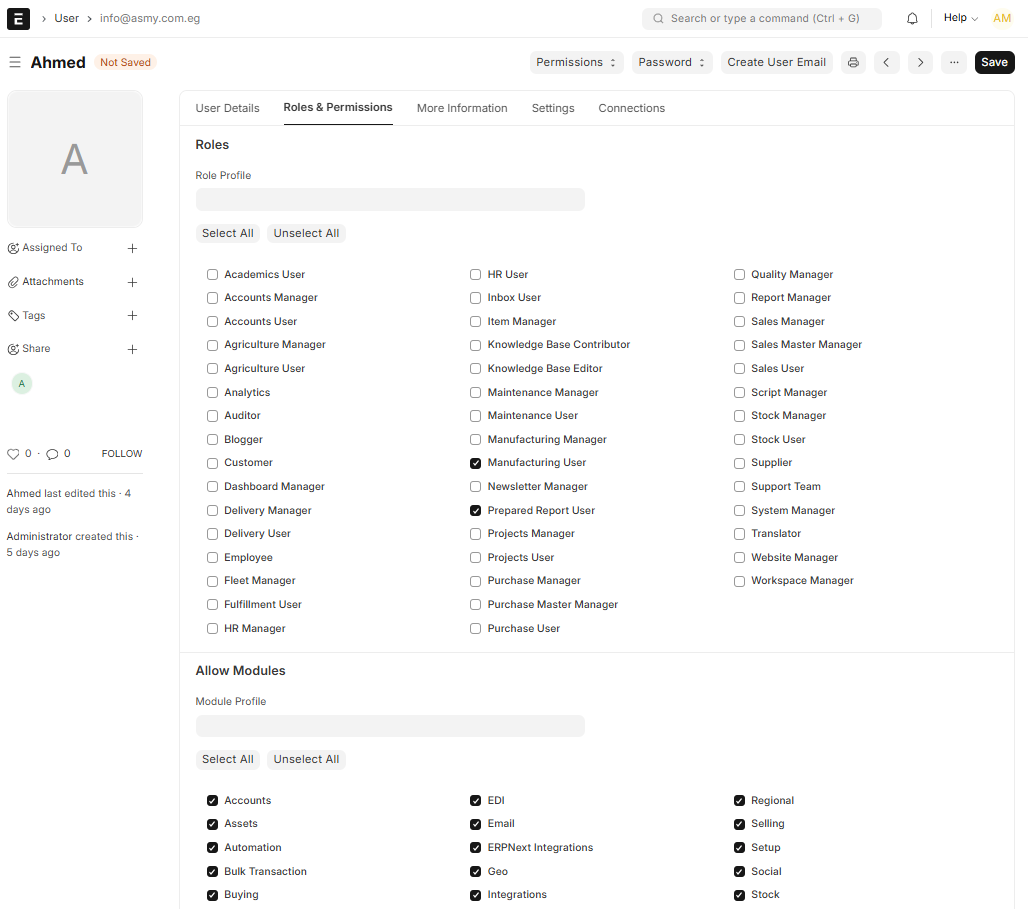
Ctrl+G، واكتب User List، وافتحها. تظهر لك قائمة بكل الأشخاص في نظامك. - اضغط على اسم الشخص الذي تريد تعديله، فيفتح سجلّه.
- انزل إلى قسم الأدوار (Roles) وأشّر على الأدوار الإضافية التي يحتاجها.
- اضغط حفظ (Save) بمفتاحي
Ctrl+S. يسري التغيير عند إعادة تحميل ذلك الشخص للصفحة.
حفظ مجموعة أدوار لإعادة استخدامها
إذا وجدت نفسك تؤشّر على الأدوار الثلاثة نفسها مع كل مندوب مبيعات جديد، فاحفظ التركيبة مرة واحدة بدلاً من تذكّرها. ابحث داخل نظامك عن Role Profile، وأنشئ ملفاً جديداً، وسمّه مثلاً موظفو المبيعات، وأشّر على الأدوار. بعدها تضبط هذا الملف الواحد في سجل الشخص، فيحصل كل من يشغل الوظيفة نفسها على الصلاحيات نفسها.
مدير صلاحيات الأدوار
تحت طبقة الأدوار توجد شاشة أعمق اسمها مدير صلاحيات الأدوار (Role Permission Manager). وهي تحدّد لكل دور، وبدقة، أي أنواع المستندات يجوز له قراءتها أو تعديلها أو إنشاؤها أو حذفها أو ترحيلها أو إلغاؤها. ويكفي أن تعرف بوجودها.
حين تظهر لأحدهم رسالة صلاحيات
سيخبرك زميل عاجلاً أو آجلاً بأن نظامك أظهر له أن الأمر غير مسموح (not permitted). هذا ليس عطلاً، بل يعني شيئاً واحداً: أن هذا الشخص لا يحمل دوراً يمنحه صلاحية على هذا النوع من المستندات.
- اسأله ما الذي كان يحاول فتحه — نوع المستند، مثل فاتورة مبيعات، أو حركة مخزون، أو سجل موظف.
- قرّر هل يُفترض أصلاً أن يقوم بذلك. أحياناً تكون الإجابة لا، ويكون نظامك قد أدّى دوره تماماً.
- إن كانت الإجابة نعم، أضف الدور المناسب إلى سجلّه بالخطوات السابقة، ثم اطلب منه إعادة تحميل الصفحة والمحاولة مجدداً.
حسابات الموظفين تختلف عن حسابات العملاء
كل شخص في نظامك من أحد نوعين، والخلط بينهما هو السبب المعتاد لأن يجد زميل جديد شاشة شبه فارغة بعد تسجيل دخوله.
- System User — موظف. يدخل إلى شاشة العمل الكاملة (العنوان المنتهي بـ
/app)، ويستخدم الوحدات، ويُنشئ المستندات. وكل زميل تضيفه من لوحة التحكم من هذا النوع، ويشغل كل منهم مقعداً من خطتك. - Website User — عميل أو مورّد. لا يدخل إلا إلى بوابة عامة ليطّلع على أوامره أو فواتيره هو. ولا يستطيع فتح شاشة العمل ولا استخدام أي وحدة، ولا يظهر في صفحة المستخدمين في لوحة التحكم ولا يشغل مقعداً.
فإذا ضبط زميل كلمة مروره بنجاح ثم وجد نفسه في صفحة بسيطة لا تعرض سوى حسابي دون أي وحدات، فقد أُنشئ حسابه بوصفه Website User. افتح سجلّه من User List داخل نظامك وراجع حقل نوع المستخدم (User Type).
عند مغادرة أحد الموظفين
الموظفون يغادرون. وحين يحدث ذلك، عطّل حسابه ولا تحذفه، ليبقى سجل ما فعله سليماً.
- افتح المستخدمون (Users) في لوحة التحكم وابحث عن الشخص في الجدول.
- اضغط تعطيل (Deactivate) في صفّه.
- تُعاد الصفحة برسالة User deactivated، وتتحوّل حالته إلى deactivated، وينقص عدّاد المقاعد في الأعلى بمقدار واحد.
لن يستطيع تسجيل الدخول بعدها، لكن كل فاتورة وأمر وحركة مخزون أنشأها تحتفظ باسمه. وهذا هو المقصود: بعد سنة قد تحتاج إلى معرفة من أصدر إشعار خصم، وسيسألك المحاسب أو مفتّش الضرائب عن ذلك. أما حذف الشخص فيضيّع هذا السجل وقد يترك مستندات تشير إلى شخص لم يعد موجوداً.
وإن عاد إلى العمل، اضغط إعادة تفعيل (Reactivate) في الصف نفسه، بشرط توفّر مقعد شاغر.