التخزين والنسخ الاحتياطي
النسخة الاحتياطية نسخة إضافية من كل ما في نظامك، محفوظة في مكان آخر. يبيّن لك هذا الفصل إلى أين تذهب نسختك وكيف تفعّلها.
لماذا يهمّ هذا
في معظم الحالات لا تُطلب النسخة الاحتياطية لأن شيئاً تعطّل عندنا، بل بسبب يوم عمل عادي: يحذف أحدهم عميلاً بكل تاريخه، أو تُستورد حركات مخزون سنة كاملة بشكل خاطئ، أو يمسح موظف مغادر سجلات قبل رحيله. وفي كل حالة من هذه الحالات يكون الحل نسخة من الأمس.
ماذا تحتوي النسخة الاحتياطية
النسخة الاحتياطية صورة كاملة عن نظامك في لحظة واحدة، وتتكوّن من جزأين:
- قاعدة البيانات — كل فاتورة وعميل ومورّد وصنف وحركة مخزون وقيد محاسبي ومستخدم وإعداد.
- الملفات المرفقة — المستندات والصور التي رفعها فريقك على تلك السجلات: الفواتير الممسوحة ضوئياً، والعقود، وصور المنتجات، والشعارات.
وكلا الجزأين ضروري. فقاعدة بيانات بلا ملفاتها تستعيد أرقامك لكنها تترك كل مرفق معطوباً، ولذلك يُؤخذ الجزآن معاً دائماً.
من يحتفظ بنسخة
النسخة التي تبقى على الخادم نفسه الذي يعمل عليه نظامك ليست نسخة احتياطية، فلا بد أن تغادر كل نسخة ذلك الخادم. ووجود النسخ الاحتياطي نفسه ليس خياراً يمكنك إيقافه — ما تختاره أنت هو وجهة النسخ، وأمامك ترتيبان.
- قبل أن تربط تخزيناً تملكه أنت، نأخذ كل ليلة نسخة من قاعدة بياناتك وملفاتك إلى تخزين نملكه نحن، بعيداً عن الخادم الذي يعمل عليه نظامك. لا يحتاج ذلك إلى أي ضبط. وللاستفادة منها تراسلنا بالبريد — انظر آخر هذا الفصل.
- ومتى ربطت حساباً تملكه أنت — وهو موضوع بقية هذا الفصل — صارت نسخك الاحتياطية تصل إليه هو، وفق الجدول المبيّن لاحقاً. وهي نسخة تفتحها وتنزّلها وتسلّمها لمحاسبك أو تنقلها إلى مزوّد آخر، في أي وقت، دون أن تطلب ذلك من أحد. ومن حينها تكون النسخ الدورية في حسابك أنت لا عندنا؛ أما ما نحتفظ به نحن دائماً، أياً كان اختيارك، فهو النسخة النهائية التي تُؤخذ قبل إزالة أي نظام.
ونقل النسخ إلى حساب تملكه أنت ليس تأميناً إضافياً بقدر ما هو استقلال عنّا. وهذا هو سبب إنفاق الدقائق الخمس.
اختيار وجهة نسختك أنت
أنت من يختار الوجهة، وأنت من يملك الحساب الذي تصل إليه، فتبقى النسخة تحت سيطرتك. وأمامك خياران.
| Google Drive | تخزين متوافق مع S3 | |
|---|---|---|
| ما هو | مساحة Google Drive التي تستخدمها بالفعل لمستنداتك | مساحة تخزين تستأجرها بالجيجابايت من مزوّد سحابي. و«الحاوية (Bucket)» هي تسمية المزوّد لمساحة تخزين واحدة، أشبه بمجلد رئيسي. |
| مناسب لـ | الشركات التي تستخدم خدمات Google أصلاً | الشركات التي تستأجر تخزيناً سحابياً بالفعل، أو تريد أرخص خيار للأحجام الكبيرة |
| من ينفّذ النسخ | منصّتنا، كل ليلة | نظامك نفسه، بالتكرار الذي تختاره |
| ما تلصقه أنت | رمز تفويض من Google — نص تمنحك إياه Google بصيغة تُسمّى JSON | اسم الحاوية، والمنطقة أو العنوان، ومفتاح الوصول والمفتاح السري |
| يعمل مع | Google Drive | AWS S3 وBackblaze B2 وWasabi وMinIO |
ولا يتفوّق أحد الخيارين على الآخر. اختر الحساب الذي تملكه بالفعل والذي ستظل تملكه بعد سنتين.
خطوات الضبط
الغرض من هذه الخطوات أن تمنح المنصّة مكاناً تضع فيه نسخك الاحتياطية، وأن تُثبت أنها قادرة على الكتابة هناك قبل أن تبدأ الاعتماد عليها.
افتح لوحة التحكم على app.nezmaro.com وافتح من القائمة إعدادات متقدمة (Advanced) ثم التخزين والنسخ الاحتياطي (Storage & backups).
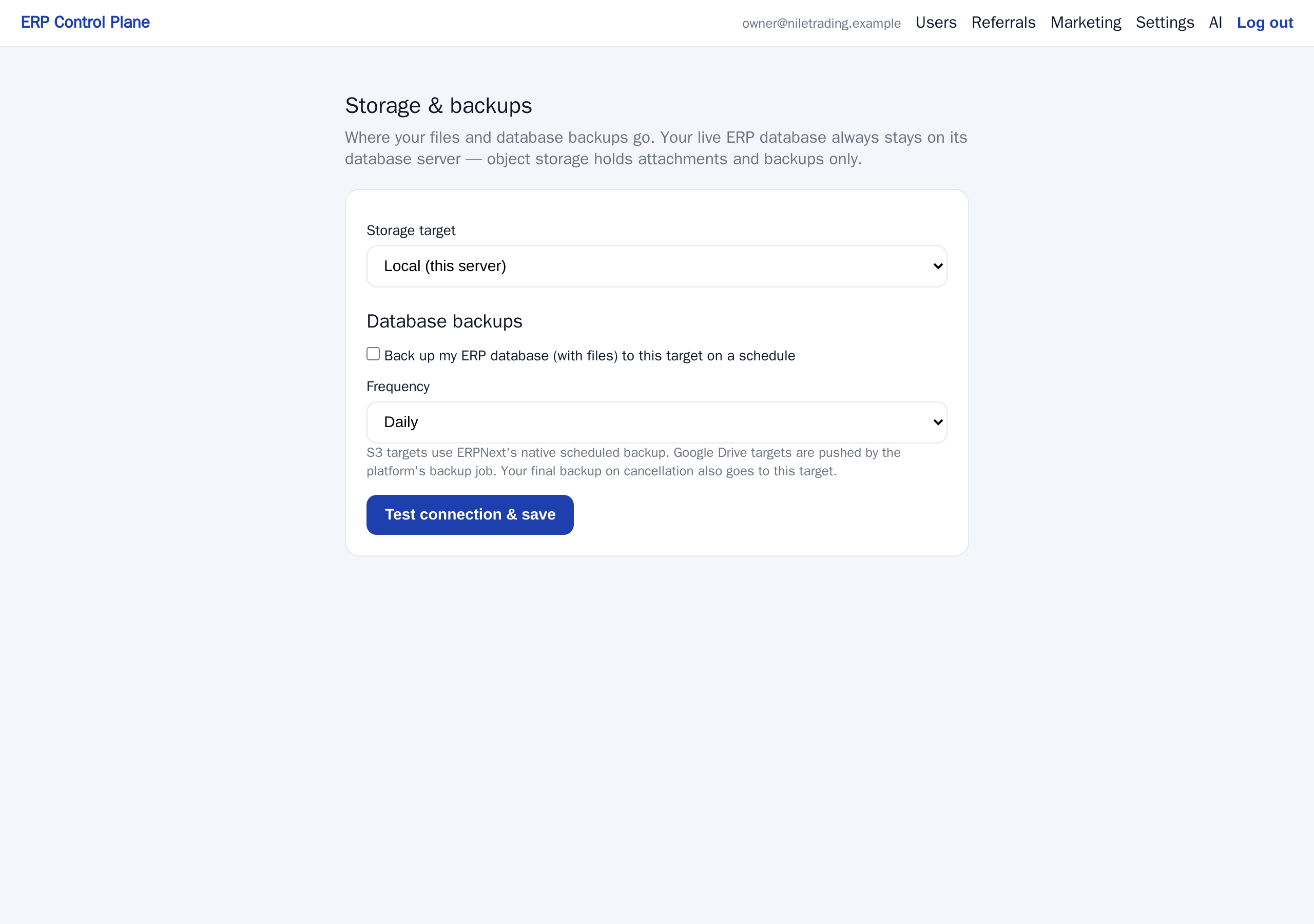
- اختر Storage target (وجهة التخزين): إما Google Drive أو S3-compatible. يتغيّر النموذج ليعرض حقول تلك الوجهة فقط.
- مع Google Drive: الصق رمز التفويض الذي منحتك إياه Google في مربّع Google OAuth token JSON. يُخزَّن مُشفَّراً ولا يُعرض عليك مرة أخرى.
- مع تخزين متوافق مع S3: أدخل اسم الحاوية (Bucket)، ثم المنطقة (Region) أو عنوان الخدمة (Endpoint URL). اترك عنوان الخدمة فارغاً مع AWS S3، واضبطه مع Backblaze B2 أو Wasabi أو MinIO، فلكلٍّ منها عنوانه المعلن. ثم أدخل مفتاح الوصول (Access key ID) والمفتاح السري (Secret access key) اللذين أنشأتهما في لوحة ذلك المزوّد.
- يمكنك اختيارياً ضبط Folder / prefix (مجلد أو بادئة) — اسم مثل اسم شركتك، حتى يبقى كل ما نكتبه داخل مجلد واحد بدل أن يتناثر.
- ضع علامة على Back up my ERP database (with files) to this target on a schedule (انسخ قاعدة بيانات نظامي مع ملفاتها إلى هذه الوجهة وفق جدول). فبدون هذه العلامة تكون قد اخترت وجهة دون أن تجدول شيئاً.
- اختر Frequency (التكرار): Daily (يومي) أو Weekly (أسبوعي). وهذا يؤثّر في وجهات S3 فقط — انظر القسم التالي.
- اضغط Test connection & save (اختبار الاتصال والحفظ).
لماذا يُعدّ نجاح الحفظ دليلاً على صحة الإعدادات
يفعل هذا الزر الأمرين اللذين يذكرهما، وبهذا الترتيب. فقبل أن يُخزَّن أي شيء، تتصل لوحة
التحكم بـ Drive أو بحاويتك وتكتب هناك ملفاً صغيراً باسم
erp-control-plane-connection-test.txt.
- إذا فشل الاختبار، لا يُحفظ شيء وتعرض الصفحة السبب — مفتاح خاطئ، أو اسم حاوية خاطئ، أو عدم وجود صلاحية للكتابة.
- وإذا نجح الاختبار، تُحفظ إعداداتك ويكون ملف الاختبار موجوداً في الوجهة. اذهب وشاهده بنفسك. فرؤيته دليل على أن النسخ الحقيقية ستصل إلى المكان نفسه.
والقصد من ذلك تفادي أسوأ النتائج: إعداد نسخ احتياطي يبدو مضبوطاً بينما هو يفشل بصمت منذ ستة أشهر.
خيار إضافي لمستخدمي S3
تتيح وجهة S3 أيضاً خيار Also store my ERP file attachments in this bucket (تخزين مرفقات نظامي في هذه الحاوية كذلك). وبتفعيله تُحفظ المستندات المرفوعة في حاويتك بدل قرص الخادم، فيبقى ذلك القرص صغيراً مهما نما أرشيفك. ويحتاج ذلك إلى وجود إضافة معيّنة في نظامك؛ وإن لم تكن موجودة فستخبرك الصفحة بذلك. واتركه غير مفعّل إن لم تكن متأكداً — فالنسخ الاحتياطي يعمل بدونه.
كل متى تُؤخذ النسخة الاحتياطية
يعتمد أثر إعداد Frequency على الوجهة التي اخترتها.
- Google Drive. تنسخ المنصّة نظامك إلى Drive كل ليلة. ولا أثر لاختيار Daily أو Weekly مع وجهة Google Drive.
- تخزين متوافق مع S3. يرفع نظامك النسخة بنفسه بالتكرار الذي اخترته، يومياً أو أسبوعياً.
وإذا كنت على S3 فاختر Daily ما لم يكن لديك سبب لغير ذلك. فاليومي يعني أنك في أسوأ الأحوال تخسر يوم عمل واحد، وهو ما يمكن غالباً إعادة بنائه من الأوراق والرسائل. أما الأسبوعي فيعني احتمال خسارة ستة أيام. والنسخ الاحتياطية صغيرة الحجم مقارنة بما تحميه، فنادراً ما تكون تكلفة التخزين هي العامل الحاسم.
ماذا يحدث عند إلغاء الاشتراك
الإلغاء لا يعني أن بياناتك تختفي — ولا يُزال شيء يوم مغادرتك. يُقفل نظامك ثم يُحفظ، مع استمرار النسخ الاحتياطي الليلي، مدة 30 يوماً (وإذا انتهى الاشتراك بعد تعذّر السداد: حتى مرور 30 يوماً على تعذّر السداد أو ٧ أيام على انتهائه، أيهما أبعد). أعد تفعيل اشتراكك خلال هذه المدة ويعود كل شيء، بنفس العنوان ونفس البيانات. ونرسل إليك بريداً عند بدء القفل، وبريداً آخر قبل انتهاء المدة.
ولا تُنفَّذ هذه الخطوات تلقائياً إلا بعد انقضاء تلك المدة، وبهذا الترتيب دائماً:
- تُؤخذ نسخة احتياطية نهائية لقاعدة البيانات والملفات.
- تُفحص للتأكد من أن نسخة قاعدة البيانات أُنتجت فعلاً، ومن أنها وصلت إلى وجهتها كاملة بايتاً ببايت. وإذا تعذّر إنتاج نسخة سليمة فلا يُزال شيء، ونبحث المشكلة بدلاً من ذلك.
- وعندئذ فقط يُزال نظامك.
- وتُحفظ تلك النسخة النهائية مدة 90 يوماً.
فهناك إذن مهلتان متتاليتان: مهلة السماح ونظامك ما زال قائماً وعلى بُعد نقرة واحدة من العمل، ثم 90 يوماً لا يبقى فيها سوى النسخة الاحتياطية وتكون الاستعادة طلباً تراسلنا به. وهما معاً هامش الأمان لديك — وقت لتغيير رأيك، أو للانتقال إلى مكان آخر، أو لاسترجاع مستند واحد كنت قد نسيته. وإن كنت قد ضبطت وجهة تخزين، فإن النسخة النهائية تذهب إليها أيضاً، فتكون هناك نسخة في حسابك أنت لا في حسابنا وحده.
طلب استعادة أو تصدير
الاستعادة تضع نسخة قديمة فوق بياناتك الحيّة، ولذلك يتولاها شخص بدل زر قد تضغطه بالخطأ.
راسلنا على support@nezmaro.com من العنوان المسجّل في حسابك، وأخبرنا بـ:
- نطاقك الفرعي — أي الجزء
yourcompanyمنyourcompany.nezmaro.com. فهو ما يحدّد نظامك. - ما الذي تحتاجه: استعادة كاملة إلى تاريخ ووقت محدّدين، أو تصدير لبياناتك لتأخذها معك.
- وفي حالة الاستعادة: ما الذي حدث ومتى تقريباً — فهذا يساعدنا على اختيار النسخة الصحيحة.
والاستعادة الكاملة تُعيد نظامك إلى حاله وقت أخذ تلك النسخة. فكل ما أُدخل بعدها سيختفي، لذا أخبرنا إن كان هناك عمل حديث يستحق الحفظ أولاً.