أدوات التسويق
يحتوي نظامك أصلاً على الأدوات اللازمة لاستقطاب العملاء والبقاء على تواصل معهم — ويشرح هذا الفصل كيفية تفعيلها وربط عنوان بريدك الخاص بها.
ما هو موجود بالفعل في نظامك
لست بحاجة إلى شراء قاعدة بيانات عملاء منفصلة ولا أداة تسويق بريدي منفصلة. كل ما يلي يأتي مع Nezmaro وهو مُفعَّل بالفعل في نظامك:
| الأداة | وظيفتها |
|---|---|
| إدارة علاقات العملاء (CRM) | تتابع المهتم من أول تواصل حتى يصبح عميلاً يدفع: العميل المحتمل (Lead) ← الفرصة (Opportunity) ← العميل (Customer) |
| حملة بريدية (Email Campaign) | ترسل سلسلة رسائل مُخطَّطة إلى عميل محتمل أو جهة اتصال على مدى أيام أو أسابيع |
| النشرة البريدية (Newsletter) | ترسل رسالة واحدة إلى قائمة مشتركين كاملة دفعة واحدة |
| نموذج ويب (Web Form) | نموذج عام على موقعك؛ كل إرسال يُنشئ سجلاً — عميلاً محتملاً مثلاً — داخل نظامك مباشرة |
| الموقع الإلكتروني والمدونة (Website / Blog) | صفحات عامة ومقالات مدونة يستضيفها نظامك على عنوانك الخاص |
وCRM اختصار لإدارة علاقات العملاء، ومعناها عملياً مكان واحد يضم كل شخص قد يشتري منك وكل حديث دار بينكما. والميزة هنا أن هذا يعمل على البيانات نفسها التي تحمل فواتيرك ومخزونك: فالعميل المحتمل الذي يتحوّل إلى عميل يحتفظ بتاريخه كاملاً، ولن تضطر أبداً إلى نقل المعلومات بين نظامين منفصلين.
تفعيل الأدوات
الوحدات مُثبَّتة لكنها مخفية إلى أن يحصل حسابك على صلاحية رؤيتها. وهذا الزر هو ما يمنح تلك الصلاحية.
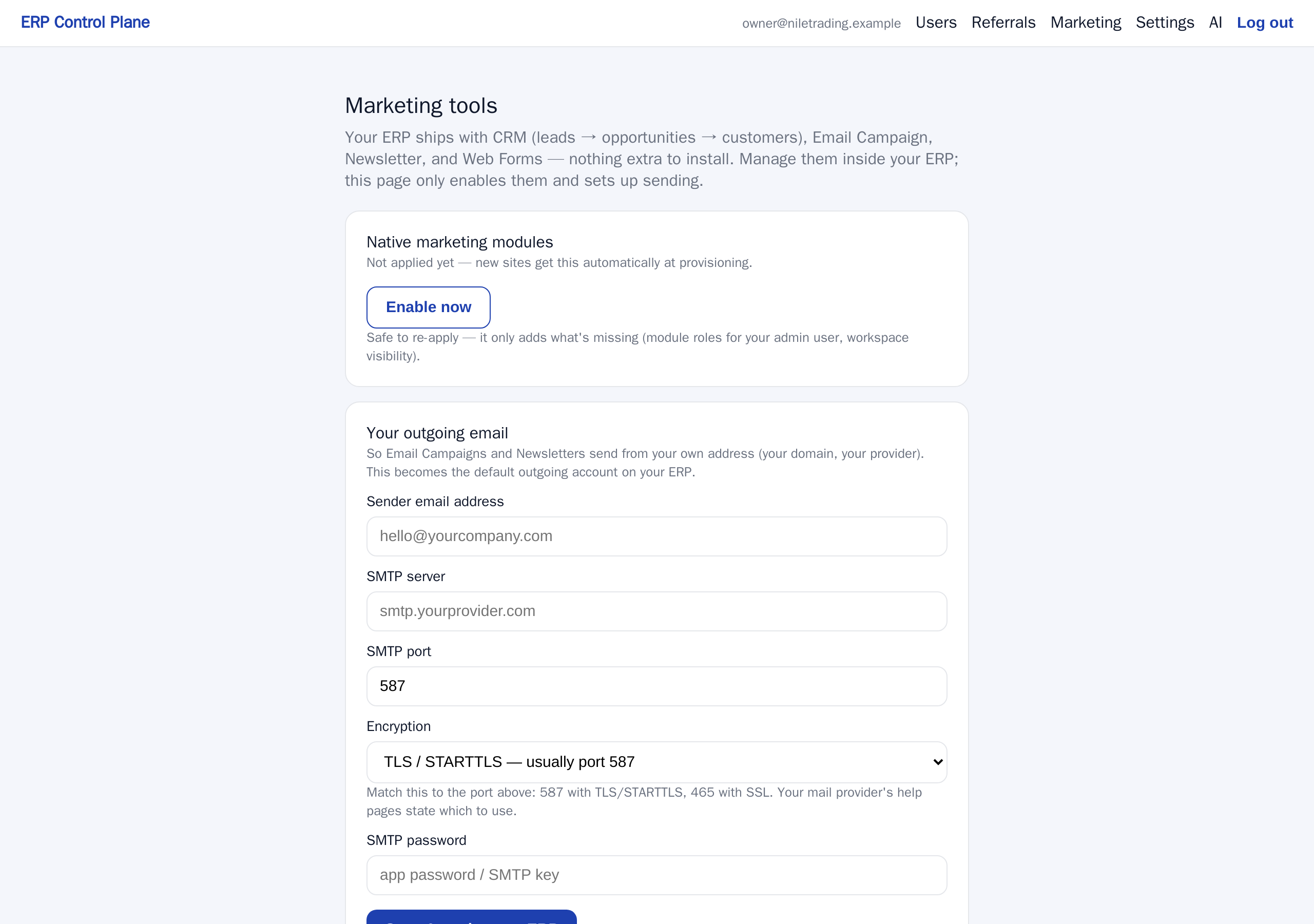
- افتح لوحة التحكم على app.nezmaro.com وافتح من القائمة الفريق والرسائل (Team & messages) ثم أدوات التسويق (Marketing tools).
- في البطاقة الأولى، اضغط Enable now (تفعيل الآن). وإذا سبق تطبيقه، سيظهر الزر باسم Re-apply now (إعادة التطبيق الآن).
- انتظر رسالة التأكيد في أعلى الصفحة.
- ادخل إلى نظامك وافتح مساحتَي CRM وWebsite — ستجد الأدوات ظاهرة في القائمة الجانبية.
ما يحدث خلف الكواليس أمران بسيطان: منح مدير نظامك الأدوارَ التي تفتح هذه الوحدات (Sales Manager وNewsletter Manager وWebsite Manager)، والتأكد من أن مساحتَي CRM وWebsite ظاهرتان. لا يُثبَّت شيء جديد، ولا يُحذف أي دور تملكه بالفعل.
الإرسال من عنوان بريدك الخاص
يجب أن تخرج الحملات والنشرات من عنوانك أنت — شيء مثل
hello@yourcompany.com — لا من عنواننا. فالمستقبِل يثق بعنوان على نطاقك الخاص،
كما تعود إليك الردود مباشرة. لذلك، وقبل أن ترسل أي شيء إلى أي أحد، اربط صندوق البريد الذي
تستخدمه شركتك أساساً.
تحصل على هذه البيانات من مزوّد البريد لديك: Google Workspace، أو Microsoft 365، أو شركة الاستضافة، أو خدمة إرسال متخصصة. وصفحات المساعدة لديهم تسردها كلها معاً، تحت عنوان مثل «إعدادات SMTP» غالباً. املأ البطاقة الثانية في صفحة التسويق:
| الحقل | ما تكتبه فيه |
|---|---|
| عنوان المُرسِل (Sender email address) | العنوان الذي ستظهر رسائلك صادرة منه، مثل hello@yourcompany.com |
| خادم SMTP (SMTP server) | خادم البريد الصادر لدى مزوّدك، مثل smtp.yourprovider.com. وSMTP هو المعيار الذي تستخدمه أنظمة البريد كلها لتسليم الرسائل بعضها إلى بعض. |
| المنفذ (SMTP port) | الباب المُرقَّم على ذلك الخادم الذي يحدّده لك مزوّدك — ويكون 587 أو 465 في الغالبية العظمى من الحالات |
| التشفير (Encryption) | قائمة منسدلة بثلاثة خيارات. اختر الخيار المطابق للمنفذ — انظر أدناه |
| كلمة مرور SMTP (SMTP password) | كلمة مرور صندوق البريد — أو كلمة مرور التطبيق الخاصة به |
أي تشفير تختار
التشفير يجعل كلمة مرورك ورسائلك غير قابلة للقراءة أثناء انتقالها إلى خادم البريد. وتضم القائمة المنسدلة Encryption ثلاثة خيارات، ويتوقّع مزوّدك خياراً واحداً محدّداً بحسب المنفذ الذي أدخلته:
- TLS / STARTTLS — عادةً المنفذ 587. يبدأ الاتصال عادياً ثم يرتقي بنفسه إلى اتصال مُشفَّر. وخطوة الارتقاء هذه هي معنى كلمة STARTTLS. وهو الإعداد الأشيع اليوم بفارق كبير؛ فاختره ما لم يخبرك مزوّدك بغير ذلك.
- SSL — عادةً المنفذ 465. الاتصال مُشفَّر منذ اللحظة الأولى دون خطوة ارتقاء.
- None (بلا تشفير). بلا أي حماية. لا تختره إلا إذا طلب مزوّدك ذلك صراحةً — وهو عادةً مُرحِّل بريد داخلي يتعرّف على خادمك بعنوانه ولا يطلب كلمة مرور.
- املأ الحقول الخمسة.
- اضغط Save & push to my ERP (حفظ ودفع الإعداد إلى نظامي).
- اقرأ الرسالة في أعلى الصفحة. فهي تؤكد أن حساب البريد الصادر أُنشئ أو حُدِّث على نظامك، وتذكر عنوان المُرسِل الذي سيُستخدم.
تأكّد من نجاح الإرسال قبل تشغيل أي حملة
الحملة التي تفشل بصمت أسوأ من عدم إرسال حملة أصلاً. وبمجرد حفظ عنوان المُرسِل، تظهر بطاقة ثالثة في صفحة التسويق باسم Test it (اختبرها).
- اضغط Send test email (إرسال رسالة اختبار). تُرسَل الرسالة من نظامك أنت، عبر الحساب الذي ضبطته أعلاه، إلى عنوان البريد الذي تسجّل الدخول به.
- تحقّق من ذلك الصندوق — ومن مجلد الرسائل غير المرغوبة أيضاً، لأن أول رسالة من مُرسِل جديد كثيراً ما تصل إليه.
- إذا لم تصل أي رسالة، أو أفادت الصفحة بفشل الإرسال، فالإعدادات خاطئة. والأسباب المعتادة هي اسم خادم أو منفذ مكتوب خطأً، أو خيار تشفير لا يطابق المنفذ، أو مزوّد يشترط كلمة مرور تطبيق بدلاً من كلمة مرور الدخول العادية.
ولا تكتب حملتك الأولى إلا بعد أن تصلك رسالة اختبار فعلياً.
من عميل محتمل إلى عميل
إدارة علاقات العملاء هنا قمع من ثلاث مراحل. كل مرحلة مستند داخل نظامك، وكل مستند يُنشئ التالي بضغطة واحدة، فلا تُعيد إدخال أي بيانات.
| المرحلة | معناها |
|---|---|
| العميل المحتمل (Lead) | شخص قد يشتري: اسم، وشركة، ورقم هاتف. |
| الفرصة (Opportunity) | صفقة حقيقية محدّدة — تعرف تقريباً ما يريده العميل وكم تساوي الصفقة. |
| العميل (Customer) | أتمّ الشراء. ومن هنا ينتقل السجل إلى جانب المبيعات في النظام: عروض الأسعار، والأوامر، والفواتير. |
تسجيل العميل المحتمل
سجّل بيانات التواصل وهي طازجة، حتى لا يعتمد شيء على ذاكرة أحد أو دفتره.
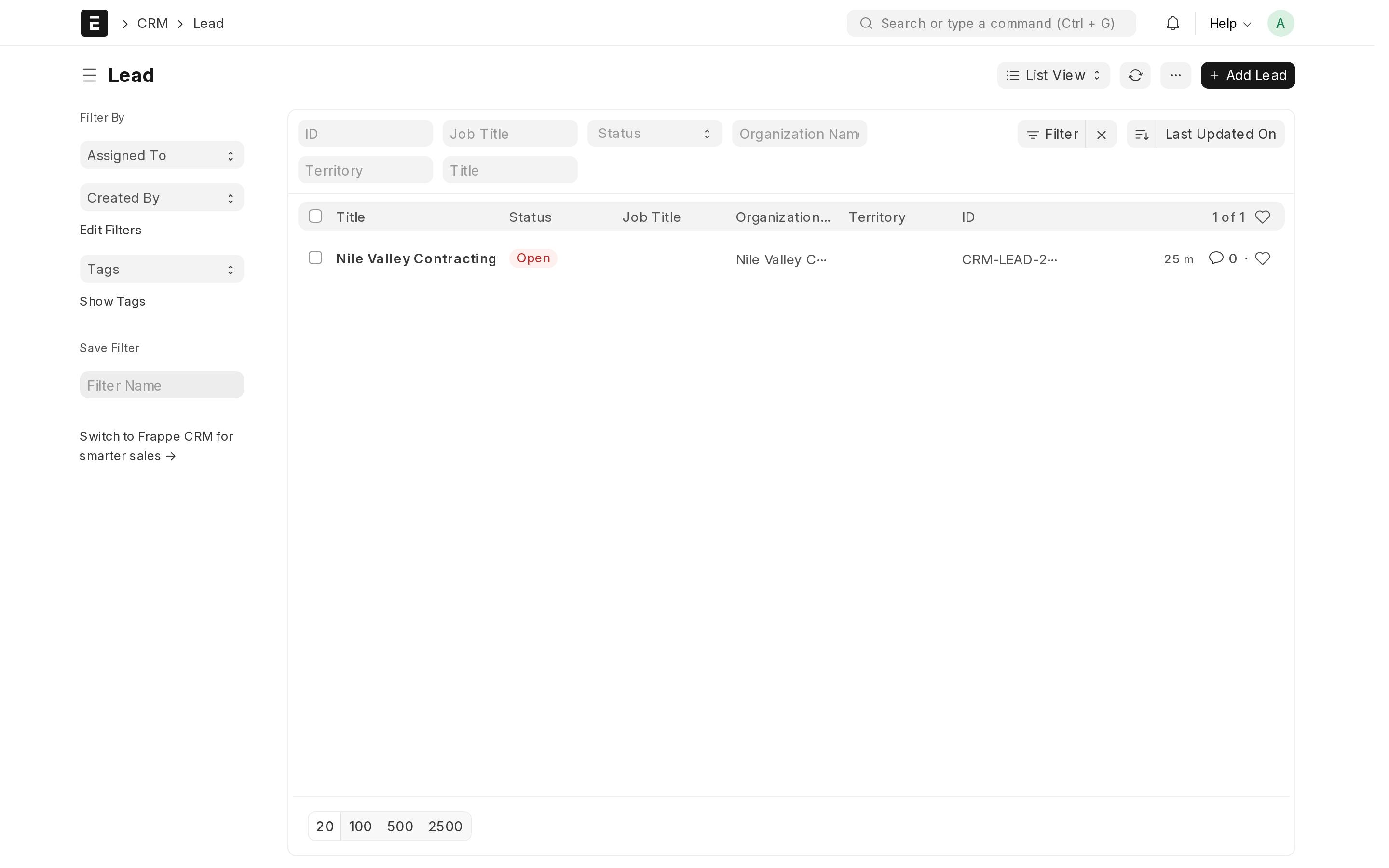
- داخل نظامك، اكتب Lead في شريط البحث بالأعلى (
Ctrl+G) واختر جديد (New). - أدخل اسم الشخص على الأقل، مع اسم الشركة والبريد والهاتف إن توفّرت.
- اضغط حفظ (Save). ومن الآن فصاعداً سجّل كل مكالمة وكل رسالة على هذا السجل نفسه حتى يبقى التاريخ كاملاً في مكان واحد.
تحويله إلى فرصة
افعل ذلك حين تعرف ما يريده الشخص فعلاً، لتصبح الصفقة قابلة للحصر والمتابعة بدل أن تبقى في الذاكرة.
- افتح العميل المحتمل واضغط إنشاء ← فرصة (Create → Opportunity).
- تنتقل بيانات التواصل تلقائياً. أضف ما يهتم به العميل والقيمة المتوقعة للصفقة.
- اضغط حفظ. ويمكنك الآن إرسال عرض سعر مباشرة من الفرصة عبر إنشاء ← عرض سعر (Create → Quotation)، وهو ما يبدأ دورة المبيعات الموصوفة في فصل المبيعات.
تحويله إلى عميل
عند كسب الصفقة، افتح الفرصة واضغط إنشاء ← عميل (Create → Customer). والزر نفسه موجود على العميل المحتمل مباشرة، من أجل الصفقات الصغيرة التي لا تحتاج إلى مرحلة فرصة. ومنذ تلك اللحظة يتصرّف السجل كأي عميل آخر، ويمكنك إصدار الفواتير له بشكل طبيعي.
النشرة البريدية تحتاج إلى مجموعة بريدية
النشرة البريدية لا تُوجَّه إلى أشخاص بأعيانهم، بل تُوجَّه إلى مجموعة بريدية (Email Group)، وهي قائمة مشتركين لها اسم. لذلك يكون ترتيب العمل: أنشئ المجموعة أولاً، ثم أضف إليها الأشخاص، ثم اكتب النشرة.
- ابحث عن Email Group ثم جديد، وأعطِها اسماً واضحاً مثل
CustomersأوNewsletter. - أضف المشتركين إلى المجموعة — واحداً تلو الآخر، أو باستيراد قائمة.
- ابحث عن Newsletter ثم جديد، واختر تلك المجموعة البريدية، واكتب الموضوع والنص، ثم أرسل.
واحرص على الفصل بين المجموعات حين تختلف الجماهير فعلاً — فمن النادر أن يكون من المناسب إرسال الرسالة نفسها إلى عملائك الحاليين وإلى المهتمين الجدد معاً.