دليل المستخدم
كل ما تحتاجه لإدارة شركتك على نظام تخطيط الموارد الخاص بك — من إنشاء الحساب حتى أعمال المبيعات والمشتريات والمخزون والحسابات اليومية.
البداية
ما الذي اشتريته، وكيف يُبنى لك، والعنوانان اللذان ستستخدمهما من الآن فصاعداً.
ماذا تحصل عليه
نظام تخطيط الموارد (ERP) نظام واحد يحفظ سجلات الشركة العاملة: ما تبيعه، وما تشتريه، وما لديك في المخزن، وما لك عند العملاء وما عليك للموردين. فبدل جدول للمخزون وآخر للفواتير وملف للإيصالات، يصبح كل شيء في مكان واحد وتتغذّى أجزاؤه من بعضها.
تحصل شركتك على نسخة خاصة بها من هذا النظام — لا حساب داخل برنامج مشترك مع شركات أخرى. يعمل على عنوان إلكتروني خاص به، وتُحفظ سجلاتك منفصلة عن سجلات كل عميل آخر. وبعبارة واضحة: لا أحد خارج شركتك يستطيع رؤية بياناتك، ولا يظهر شيء مما تكتبه لأي عميل آخر لدينا.
النظام هو Nezmaro، ويعمل على محرّك ناضج تستخدمه آلاف الشركات حول العالم، ويغطي الحسابات والمخزون والمبيعات والمشتريات والعملاء وسجلات الموظفين والمشاريع والتصنيع. نحن نُنشئه لك، ونضع عليه شعارك وألوانك، ونأخذ نسخه الاحتياطية، ونحافظ على تشغيله.
كيف يُنشأ نظامك
لا يزورك فنّي ولا يُثبَّت شيء على أجهزتك، لذا من المفيد أن تعرف التسلسل كاملاً قبل أن تبدأ.
- تُنشئ حساباً على app.nezmaro.com — اسمك، وبريدك في العمل، وكلمة مرور. هذا الحساب خاص بـلوحة التحكم، ونرسل إليك رابطاً لتأكيد العنوان — وتبقى شاشة الدفع مغلقة حتى تضغط عليه.
- تُجيب على معالج قصير — شاشة واحدة: نوع نشاطك، واسم شركتك، والعنوان الإلكتروني الذي تريده، ودولتك، ولغة نظامك. أما شعارك وفريقك فيأتيان بعد تشغيل النظام.
- تبدأ الفترة التجريبية في الشاشة الأخيرة. تُحفظ بطاقتك ولا يُخصم منها شيء خلال أول ٧ أيام.
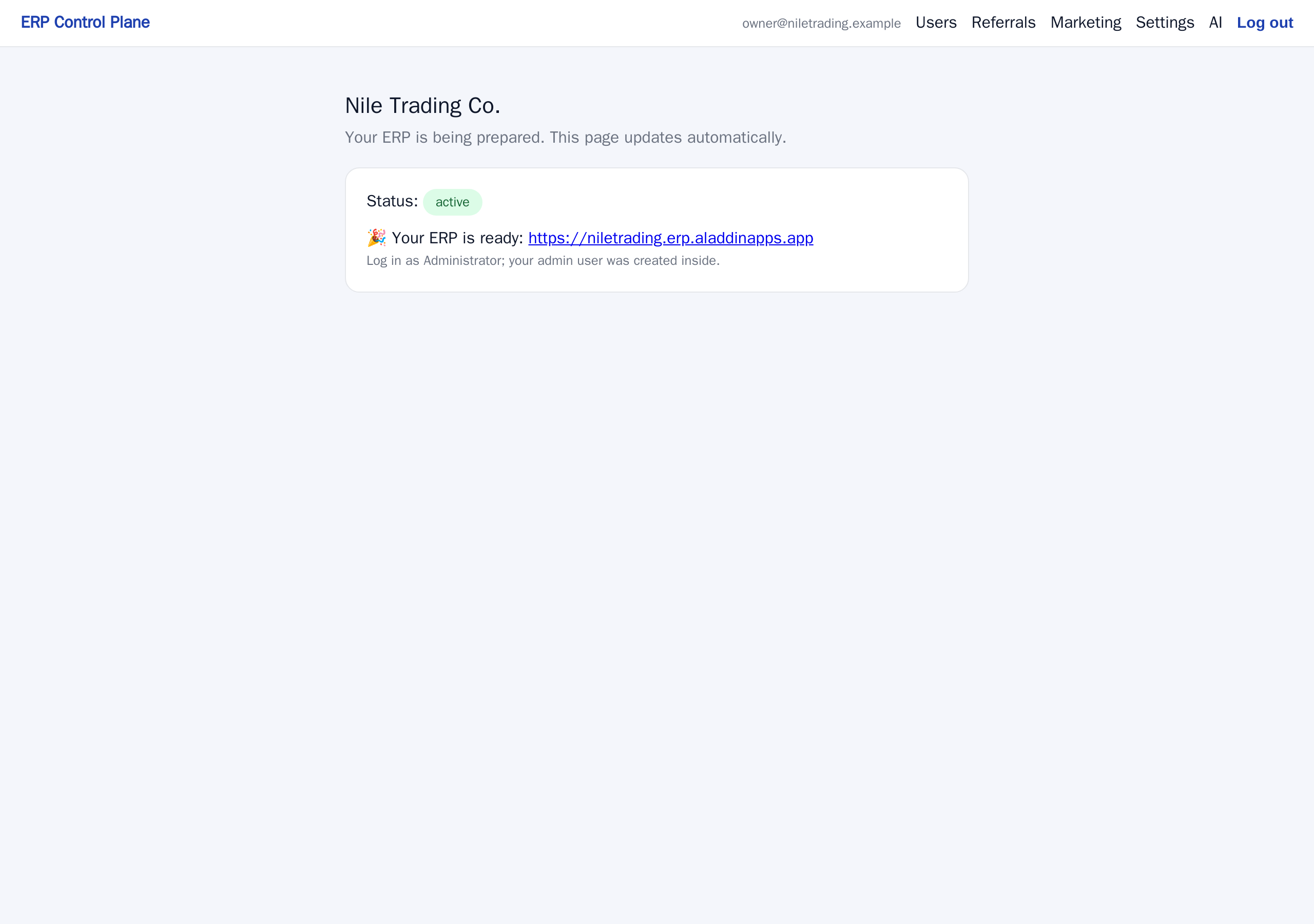
- نبني نظامك بينما تتحدّث أمامك صفحة حالة تلقائياً. تنتهي العملية عادةً خلال دقيقتين إلى ثلاث.
- تصلك رسالة بها رابط لاختيار كلمة مرور نظامك — فأنت مديره. هذا الرابط هو طريق الدخول في المرة الأولى.
العنوانان اللذان ستستخدمهما
هنا يقع الالتباس عند العملاء الجدد أكثر من أي موضع آخر، فامنح الأمر دقيقتين الآن. هناك موقعان منفصلان، بكلمتَي مرور منفصلتين، ولكلٍّ منهما وظيفته.
| لوحة التحكم | نظامك | |
|---|---|---|
| العنوان | app.nezmaro.com | yourcompany.nezmaro.com/app |
| ماذا تفعل فيها | إضافة من يستخدمون نظامك وحذفهم، واختيار مكان حفظ النسخ الاحتياطية، وضبط بريدك الصادر والمساعد الذكي | كل العمل اليومي: الفواتير، والمخزون، والعملاء، والموردون، والمدفوعات، والتقارير |
| من يسجّل الدخول | مالك الحساب — أنت غالباً | أنت وكل أفراد فريقك |
| كم مرة | نادراً — بضع مرات في السنة | كل يوم عمل |
أول دخول إلى نظامك
رسالة الدعوة هي الطريق الوحيد للدخول في المرة الأولى، لأنها تتيح لك أن تختار كلمة مرور لا يراها أحد غيرك — ولا نراها نحن.
- افتح الرسالة المعنونة Set your password — your ERP admin account is ready. وإن لم تجدها في البريد الوارد فابحث في مجلد البريد غير المرغوب فيه.
- اضغط الرابط داخلها. تفتح صفحة تابعة لنظامك أنت وتطلب كلمة مرور جديدة.
- أدخل كلمة المرور وأكّدها. يتم تسجيل دخولك وتدخل مباشرة إلى نظامك.
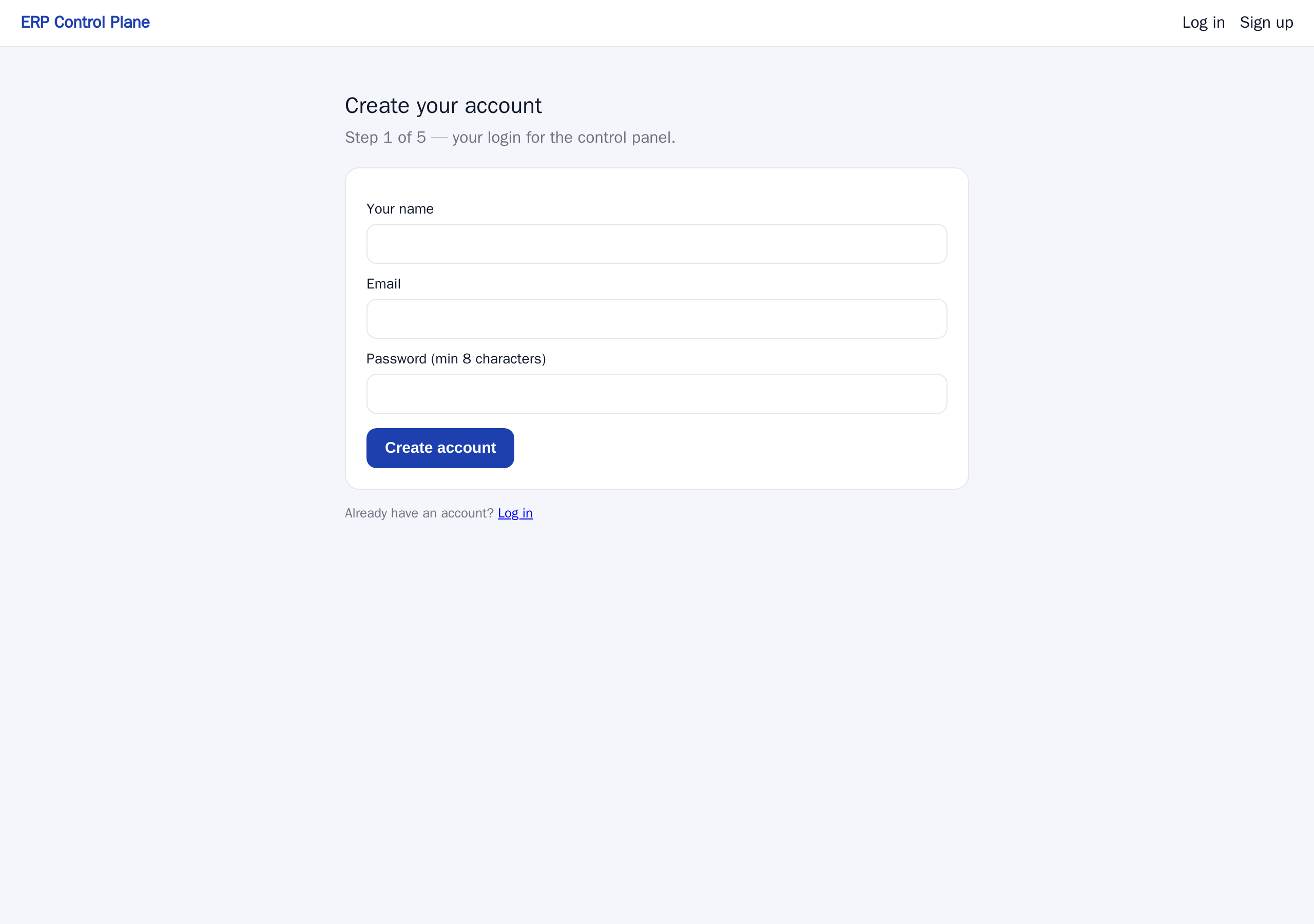
- تصل إلى الشاشة الأولى لإصدارك — Overview (نظرة عامة) للشركة، وCounter (الكاشير) للمتجر أو الصيدلية، وClinic (العيادة) للمستشفى، وShop (المتجر الإلكتروني) للبائع عبر الإنترنت، وService (الخدمة) للمطعم: أرقام اليوم في الأعلى، ورسم بياني، ومربعات لمهام اليوم. والمهام الثلاث الأولى واحدة في كل مكان: أنشئ صنفاً (Item)، ثم عميلاً (Customer)، ثم أول فاتورة مبيعات (Sales Invoice). وإنجازها بالترتيب أسرع طريقة لترى كيف تترابط أجزاء النظام.
- احفظ العنوان في مفضّلة المتصفح وأنت عليه. ستسجّل الدخول من هناك لاحقاً ببريدك وكلمة المرور التي اخترتها للتو.
اختيار لغتك أنت
يبدأ نظامك باللغة التي اختيرت عند التسجيل، لكن كل شخص يضبط لغته بنفسه، فيعمل زميل بالعربية وآخر بالإنجليزية داخل النظام نفسه.
- داخل نظامك، اضغط الزر الدائري الصغير الذي يحمل الحرف الأول من اسمك في أعلى زاوية الشاشة.
- اختر إعداداتي (My Settings). تفتح صفحة ملفك الشخصي.
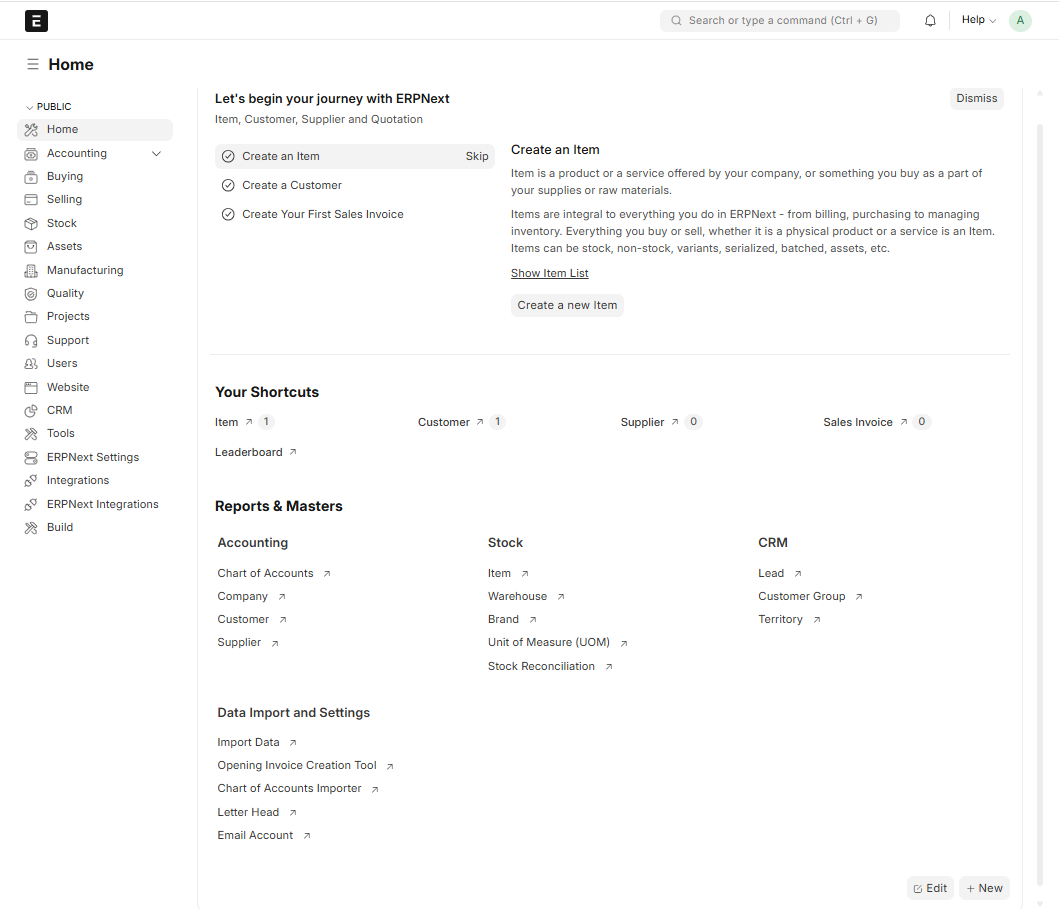
- ابحث عن حقل اللغة (Language) واضغط عليه واكتب أول حروف اللغة التي تريدها —
كتابة
arتُظهر العربية. اضغط عليها في القائمة. - اضغط حفظ (Save) في أعلى زاوية الصفحة (أو
Ctrl+S). - أعد تحميل الصفحة. تظهر القوائم والأزرار وأسماء الحقول بلغتك، والعربية تقلب اتجاه الشاشة كلها من اليمين إلى اليسار.
الحصول على المساعدة
إذا كان هناك ما هو غير واضح أو يبدو خاطئاً، راسلنا على support@nezmaro.com. اذكر عنوان نظامك حتى نصل إليه بسرعة، واذكر ما ظهر أمامك على الشاشة.
إنشاء الحساب والمعالج
كل ما بين قرارك بالحصول على النظام ووجوده جاهزاً للعمل: الحساب، وشاشة المعالج، والدفع، والإنشاء التلقائي.
قبل أن تبدأ
تستغرق العملية كلها نحو خمس دقائق إن كانت هذه الأشياء جاهزة أمامك.
- اسم شركتك مكتوباً تماماً كما تريده أن يظهر على فواتيرك.
- بطاقة دفع. لا يُخصم منها شيء خلال الفترة التجريبية، لكنها مطلوبة لبدئها. كما تتيح Paddle، شركة الدفع التي نتعامل معها، خدمة PayPal وبعض وسائل الدفع المحلية.
لا تحتاج الآن إلى شعارك ولا إلى بيانات زملائك ولا إلى أرقامك الضريبية: تضيفها بعد أن يعمل نظامك (انظر بعد تشغيل نظامك أدناه).
إنشاء حساب لوحة التحكم
هذا الحساب هو مفتاحك إلى لوحة التحكم، وهو الحساب الذي يعود إليه الاشتراك.
- افتح app.nezmaro.com في المتصفح.
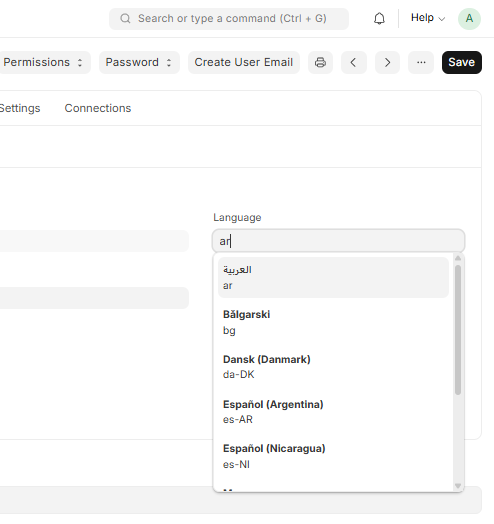
- اضغط Start your 7-day free trial (ابدأ فترتك التجريبية). تفتح صفحة Create your account (إنشاء حسابك).
- املأ Your name (اسمك) وEmail (البريد) وPassword (كلمة مرور) من ١٢ حرفاً على الأقل.
- اضغط Create account. يتم تسجيل دخولك فوراً وتفتح أول شاشة في المعالج تلقائياً.
- افتح رسالة التأكيد التي نرسلها خلال دقيقة أو دقيقتين، واضغط الرابط الذي بداخلها. صلاحية الرابط ٢٤ ساعة، وتبقى شاشة الدفع مغلقة حتى يُؤكَّد عنوانك. وإن كنت قد كتبت العنوان خطأً، فصحّحه في تلك الصفحة ونرسل رابطاً جديداً إلى العنوان الجديد.
هذا حساب لوحة تحكم، وهو ليس نفسه المستخدم داخل نظامك: يمكن استعمال البريد نفسه في المكانين، لكنهما تسجيلا دخول منفصلان بكلمتَي مرور مختلفتين. لوحة التحكم لإدارة الاشتراك، ونظامك لأداء العمل.
المعالج
المعالج شاشتان — شركتك (Your company) والخطة (Plan). والشريط في أعلى الصفحة يحتسب حسابك خطوة أولى، فيظهر فيه «2 شركتك» و«3 الخطة».
وللرجوع وتعديل شيء سابق استخدم زر الرجوع في المتصفح؛ فما أدخلته يبقى في حقوله. ولا يُبنى نظامك فعلياً قبل إتمام الدفع في النهاية، فلا داعي للعجلة.
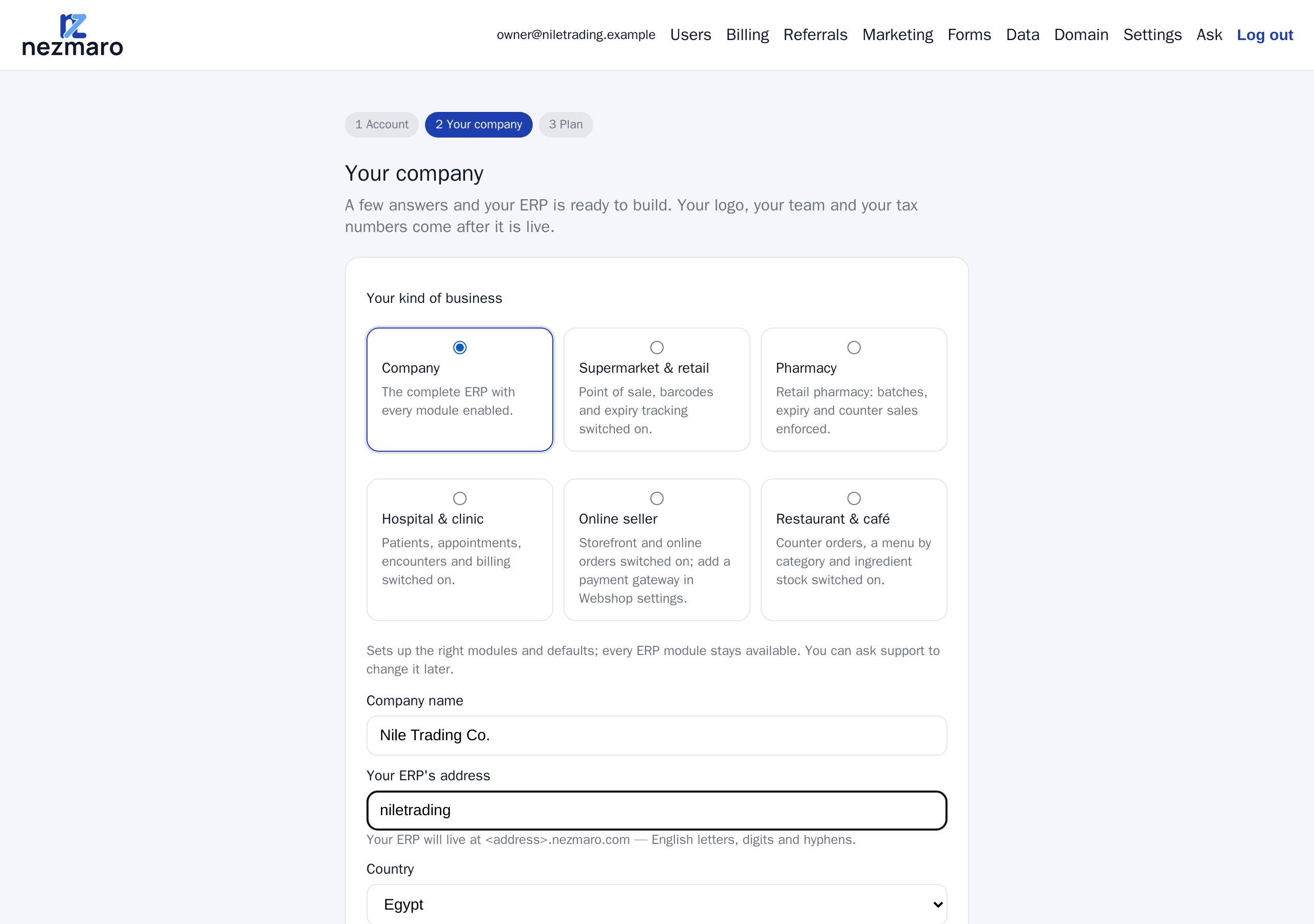
شركتك (Your company)
ما تختاره هنا يحدّد عنوانك الإلكتروني وطريقة تجهيز نظامك، وثلاث من الإجابات لا يمكن تغييرها بعد بنائه — ولهذا فهي الشاشة التي تستحق التمهّل.
- اختر نوع نشاطك: شركة (النظام الكامل)، أو سوبر ماركت وتجزئة، أو صيدلية، أو مستشفى وعيادة، أو بائع إلكتروني، أو مطعم ومقهى. يجهّز لك هذا الاختيار الوحدات والإعدادات المناسبة: السوبر ماركت يحصل على الباركود ونقطة بيع جاهزة، والصيدلية تبيع الدفعات الأقرب انتهاءً أولاً، والبائع الإلكتروني على متجر إلكتروني، وتبقى بقية إمكانات النظام متاحة. ويمكن للدعم تغييره لاحقاً.
- في Company name (اسم الشركة) اكتب الاسم القانوني أو التجاري لنشاطك. يظهر على الفواتير المطبوعة، ويمكنك تعديله داخل نظامك لاحقاً.
- راجع Your ERP's address (عنوان نظامك). إذا كان اسم شركتك بحروف إنجليزية امتلأ
الحقل باقتراح تلقائي — اكتب
Nile Tradingفيقترحniletrading، فيعمل نظامك علىniletrading.nezmaro.com. وغيّره إلى ما تفضّل؛ ويخبرك سطر رمادي تحت الحقل، أثناء الكتابة، إن كان الاسم متاحاً. أما إن كان اسم شركتك بالعربية فاكتب العنوان بنفسك. - اختر Country (الدولة). تحدّد دليل حساباتك وعملتك ومنطقتك الزمنية وقواعد الضريبة لديك، وتفعّل الفوترة الإلكترونية في الدول التي ندعمها. ولا يمكن تغييرها بعد إنشاء نظامك، فتحقّق منها حتى لو بدا الاختيار الافتراضي صحيحاً.
- راجع ERP language (لغة النظام). تبدأ على العربية لمصر والسعودية، مع اتجاه الشاشة كلها من اليمين إلى اليسار، وعلى English لبقية الدول. واختر الأخرى إن كانت أنسب لشركتك. هي لغة البداية لشركتك ولا يمكن تغييرها بعد إنشاء نظامك — لكن كل شخص يظل قادراً على اختيار لغته من «إعداداتي (My Settings)».
- اضغط Save & continue (حفظ ومتابعة).
العنوان الجيد يكون قصيراً (سيكتبه فريقك يومياً)، وواضح الدلالة (اسم شركتك أو اختصار يعرفه الجميع)، وبسيطاً (حروف إنجليزية صغيرة وأرقام وشرطات فقط — بلا مسافات ولا نقاط ولا حروف عربية)، وثابتاً (غير مرتبط بمنتج واحد أو فرع واحد أو سنة بعينها).
الخطة (Plan)
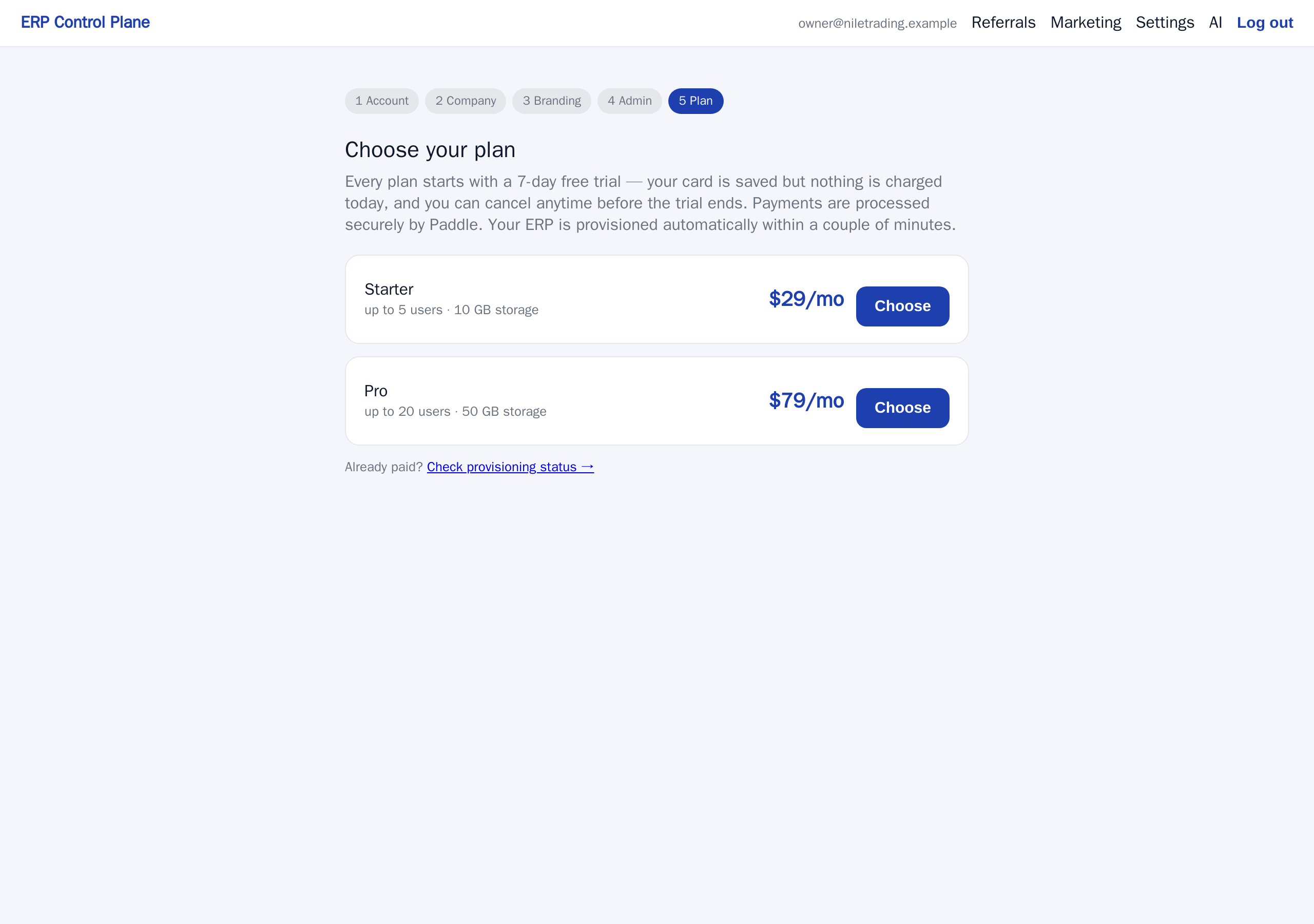
الخطتان تمنحانك النظام كاملاً — بكل أجزائه، ونسخة خاصة بك، ونسخاً احتياطية، ودعماً. والفارق بينهما فقط في عدد من يمكنهم تسجيل الدخول وحجم ما تخزّنه.
| Starter | Pro | |
|---|---|---|
| السعر قبل الضريبة | ٢٩ دولاراً شهرياً | ٧٩ دولاراً شهرياً |
| عدد من يسجّلون الدخول | ٥ | ٢٠ |
| المساحة | ١٠ جيجابايت | ٥٠ جيجابايت |
| تناسب | فريقاً صغيراً يجمع حساباته ومخزونه ومبيعاته في مكان واحد | شركة نامية لديها موظفو مبيعات ومخازن وحسابات منفصلون |
احسب عدد من يحتاجون إلى تسجيل الدخول لا عدد العاملين في الشركة — فورشة فيها ثلاثون شخصاً ولا يستخدم النظام منهم سوى أربعة تكفيها خطة Starter بأريحية. وإن ترددت فابدأ بـ Starter: فالانتقال إلى Pro لاحقاً يُبقي كل بياناتك كما هي تماماً.
الدفع وبدء الفترة التجريبية
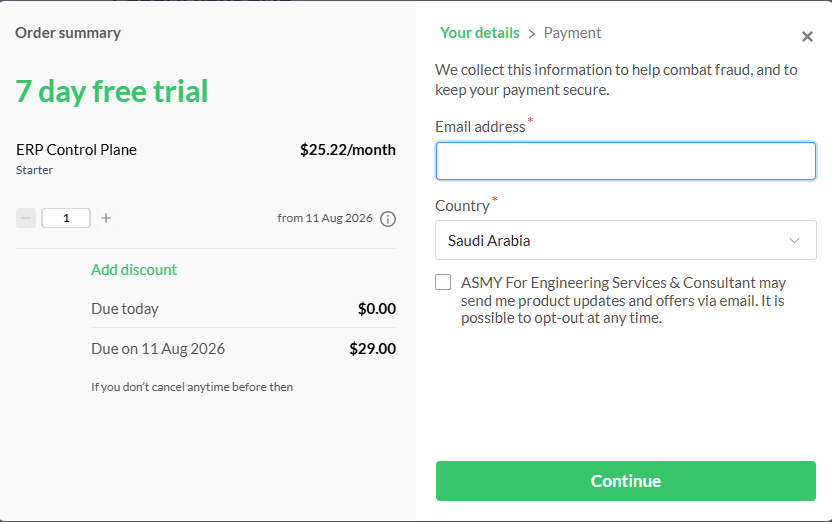
يتولّى الدفعَ Paddle، وهي شركة دفع تبيع الاشتراك نيابة عنّا: تخصم من بطاقتك، وتضيف ضريبة القيمة المضافة أو ضريبة المبيعات التي يفرضها بلدك، وترسل إليك الفاتورة. ونحن لا نرى رقم بطاقتك ولا نخزّنه.
- اضغط Choose (اختيار) بجوار الخطة التي تريدها. تفتح نافذة دفع من Paddle فوق الصفحة — ولا تغادر موقعنا.
- أدخل بريدك وبلدك وبيانات بطاقتك في تلك النافذة.
- اقرأ الملخّص قبل التأكيد. يجب أن يذكر فترة تجريبية مجانية مدتها ٧ أيام، وألا يظهر أي مبلغ مستحق اليوم، وأن يبيّن أول خصم بتاريخ بعد ٧ أيام من الآن مضافاً إليه الضريبة.
- أكّد العملية. تُغلق النافذة تلقائياً وتعيدك إلى المعالج.
ماذا يحدث بعد الدفع
بمجرد تأكيد Paddle للدفع يبدأ بناء نظامك. لا أحد يقوم بخطوة يدوية، ولا يوجد موعد تركيب تحجزه.
- يعرض المعالج صفحة حالة تتحدّث تلقائياً. وتتنقّل الحالة بين pending وprovisioning وconfiguring حتى تصل إلى active.
- تستغرق العملية عادةً دقيقتين إلى ثلاث. ويمكنك إغلاق الصفحة — فالعمل يستمر على خوادمنا على أي حال.
- عند بلوغ الحالة active تعرض الصفحة عنوان نظامك:
yoursubdomain.nezmaro.com. - تُرسَل إليك، بصفتك مالك الحساب، رسالة دعوة بها رابط لاختيار كلمة مرور وتسجيل الدخول إلى نظامك لأول مرة. وأنت مديره.
دوّن العنوانين معاً: app.nezmaro.com للفوترة والإعدادات، و yoursubdomain.nezmaro.com/app للعمل اليومي.
بعد تشغيل نظامك
تعرض صفحة الحالة عندئذ قائمة Your first week (أسبوعك الأول)، وهي قائمة قصيرة تُعلَّم بنودها تلقائياً كلما أنجزت شيئاً. اثنان من بنودها، وصفحة أخرى، يغطّيان ما كانت النسخ الأقدم من هذا المعالج تطلبه قبل الدفع:
- Upload your logo (ارفع شعارك) — يفتح صفحة الهوية البصرية: شعارك ولون علامتك. والحفظ يضعهما مباشرة على ترويسة مستنداتك ومطبوعاتك وأعلى شاشات نظامك.
- Add your team (أضف فريقك) — يفتح صفحة المستخدمين، حيث تدعو زملاءك وتحدّد ما يمكن لكل منهم فعله. ومن هنا تُسند الإدارة لشخص آخر إن أردت.
- الرقم الضريبي والسجل التجاري والعنوان — في السعودية ومصر تطلبها صفحة الفوترة الإلكترونية (نشاطي التجاري (My business) ثم الفوترة الإلكترونية (ZATCA) أو الإيصالات الإلكترونية (E-receipts)) عند تفعيلها. وفي بقية الدول أدخلها في سجل شركتك داخل نظامك (ابحث عن Company).
إذا لم يصل شيء
- لم تصل رسالة الدعوة بعد عشر دقائق — راجع مجلد البريد غير المرغوب فيه، ثم تحقّق من أنها أُرسلت إلى البريد الذي سجّلت به. وإن كان هناك خطأ فراسلنا لنرسل دعوة جديدة.
- ما زالت صفحة الحالة عند pending أو provisioning بعد عشر دقائق — لم يُفقد شيء. امنحها بضع دقائق إضافية، وإن لم تنتهِ بعدها أو ظهر أن البناء واجه مشكلة فتواصل معنا لنفحصها.
- دفعتَ لكن الصفحة أُغلقت — سجّل الدخول مجدداً على app.nezmaro.com؛ فتقدّمك محفوظ وتعود صفحة الحالة للظهور.
- اخترت العنوان الخطأ — أخبرنا قبل أن يبدأ فريقك استخدام النظام. لا يمكن إعادة تسميته، لكن كلما أبلغتنا مبكراً كان نقلك إلى نطاق جديد أسهل.
- تريد تغيير الخطة — راسلنا لننقلك. وتبقى بياناتك في مكانها تماماً.
الدعم على support@nezmaro.com. اذكر دائماً نطاقك الفرعي حتى نصل إلى نظامك بسرعة.
جولة في نظامك
كيف تتوزّع الشاشة، وأسرع طريقة للوصول إلى أي شيء، والفكرة الواحدة — مسودة، ومُرحَّل، وملغى — التي تفسّر معظم ما يفعله النظام.
شاشة العمل، والصفحة المخصّصة لعملائك
يستجيب نظامك على عنوان واحد لكنه يعرض صفحتين مختلفتين تماماً بحسب ما ينتهي به العنوان، ومعرفة أيّهما أمامك توفّر عليك التباساً كثيراً.
| شاشة العمل | صفحة العملاء | |
|---|---|---|
| ينتهي العنوان بـ | …nezmaro.com/app | …nezmaro.com (بلا شيء بعده) |
| شكلها | شاشة عمل كاملة: قائمة بمجالات العمل على الجانب، وشريط بحث بالأعلى، وقوائم ونماذج في الوسط | صفحة بسيطة لا تكاد تحوي أكثر من حسابي (My Account) وخانة نشرة بريدية |
| لمن | لك ولموظفيك — وكل العمل الحقيقي يجري هنا | لعملائك ومورديك، إن اخترت لاحقاً أن تتيح لهم متابعة طلباتهم وفواتيرهم |
كل من يقول إن النظام «يبدو فارغاً» يكون في صفحة العملاء بالخطأ تقريباً. فإذا كانت الصفحة
أمامك بلا قائمة على الجانب، أضف /app إلى آخر العنوان واضغط Enter.
القائمة على الجانب
النظام مقسّم بحسب مجالات العمل، وبالضغط على أي مجال تظهر اختصاراته وتقاريره ورسومه البيانية. ولستَ مطالباً باستخدامها كلها — فمعظم الشركات تعمل في ثلاثة أو أربعة منها.
| المجال | ما تجده فيه |
|---|---|
| Accounting — الحسابات | فواتير المبيعات والمشتريات، والمدفوعات، وقائمة بنود الحسابات، والتقارير المالية |
| Buying — المشتريات | الموردون، وأوامر الشراء، وسجلات استلام البضاعة |
| Selling — المبيعات | العملاء، وعروض الأسعار، وأوامر البيع، وقوائم الأسعار، وأرقام المبيعات |
| Stock — المخزون | ما تبيعه وتشتريه، والمخازن، وحركات المخزون، وما لديك حالياً |
| Assets — الأصول | ما تملكه الشركة من معدات وممتلكات، ومتابعتها عبر الزمن |
| Manufacturing — التصنيع | مكوّنات كل منتج، وأوامر التشغيل، وتخطيط الإنتاج |
| Quality — الجودة | الفحوص، وأهداف الجودة، وسجلات ما رسب في الفحص |
| Projects — المشاريع | المشاريع، والمهام، وساعات العمل، وهل حقّق المشروع ربحاً |
| Support — الدعم | شكاوى العملاء وطلباتهم، وسرعة التعامل معها |
| Users — المستخدمون | من يحق لهم تسجيل الدخول، وما يُسمح لكل منهم برؤيته |
| Website — الموقع | الصفحات العامة، والمدونة، ونماذج الاستفسار |
| CRM — العملاء المحتملون | من قد يشترون منك والصفقات الجارية — أي كل ما يسبق أن يصير الشخص عميلاً |
| Tools — الأدوات | الملاحظات، وقوائم المهام، والملفات، وصندوق البريد |
ما يراه كل شخص يعتمد على ما يُسمح له به. فأمين مخزن لديه صلاحيات المخزون فقط يرى قائمة أقصر كثيراً مما تراه أنت — وهذا هو النظام يعمل بشكل صحيح لا خللاً فيه.
شريط البحث هو وسيلة التنقّل الحقيقية
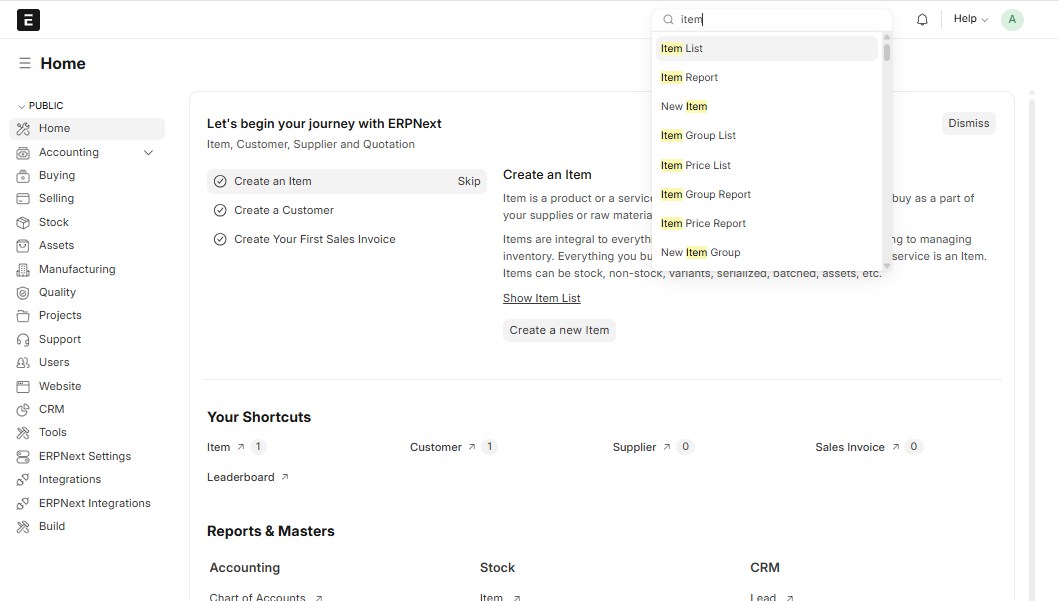
الشريط الممتد بالأعلى يصل إلى أي شيء في النظام خلال ثانيتين، ولهذا نادراً ما يستعمل المتمرسون القائمة الجانبية.
- اضغط
Ctrl+Gمن أي مكان، أو اضغط الشريط العلوي المكتوب فيه Search or type a command. - ابدأ بكتابة ما تريد. تظهر الاقتراحات تحته أثناء الكتابة.
- اختر واحداً منها:
- نوع سجل — Sales Invoice أو Item أو Customer — يفتح قائمة بكل سجلاته، أو اختر New لإنشاء سجل جديد.
- سجلاً بعينه — رقم فاتورة، أو اسم عميل، أو كود منتج — يفتحه مباشرة.
- تقريراً — Accounts Receivable أو Stock Balance — يشغّله.
- إعداداً — Company أو Print Settings — يفتحه للتعديل.
القوائم والنماذج
تتصرّف كل أنواع السجلات بالطريقة نفسها، ولهذا فإن إتقان شاشة واحدة يعلّمك بقية الشاشات.
- القائمة تعرض كل سجلات نوع واحد — كل فواتير مبيعاتك مثلاً. ومنها تُصفّي وترتّب وتنفّذ إجراءً على عدة صفوف دفعة واحدة.
- النموذج يفتح عند الضغط على صف واحد، فيعرض ذلك السجل بحقوله وبنوده، ومعه الأزرار التي تعمل عليه.
ولترى فواتير عميل واحد مثلاً: ابحث عن Sales Invoice لتفتح القائمة، ثم استخدم صف التصفية فوقها لإضافة تصفية على Customer واختر الاسم. وأي تصفية تستخدمها كثيراً يمكن حفظها من هناك واستدعاؤها بضغطة واحدة.
مسودة، ومُرحَّل، وملغى — ابدأ بفهم هذا
إن لم تفهم شيئاً آخر عن هذا النظام فافهم هذا. فكل سجل يمسّ أموالك أو مخزونك — الفواتير، والأوامر، وأذون التسليم، وحركات المخزون، وسندات القبض والدفع — يمرّ بثلاث حالات، والحالة هي التي تحدّد ما يُسمح للسجل بفعله.
| الحالة | معناها | هل يمكن تعديلها؟ | الأثر على المخزون والحسابات |
|---|---|---|---|
| مسودة (Draft) | محفوظ لكنه غير رسمي بعد — نسخة عمل | نعم، بحرية | لا أثر إطلاقاً |
| مُرحَّل (Submitted) | رسمي ومقفل | لا — سوى حقول قليلة غير مؤثرة | كامل: تتحرّك الكميات وتُسجَّل القيود |
| ملغى (Cancelled) | عُكس أثره لكنه يبقى في السجل | لا | معكوس — تُلغى القيود |
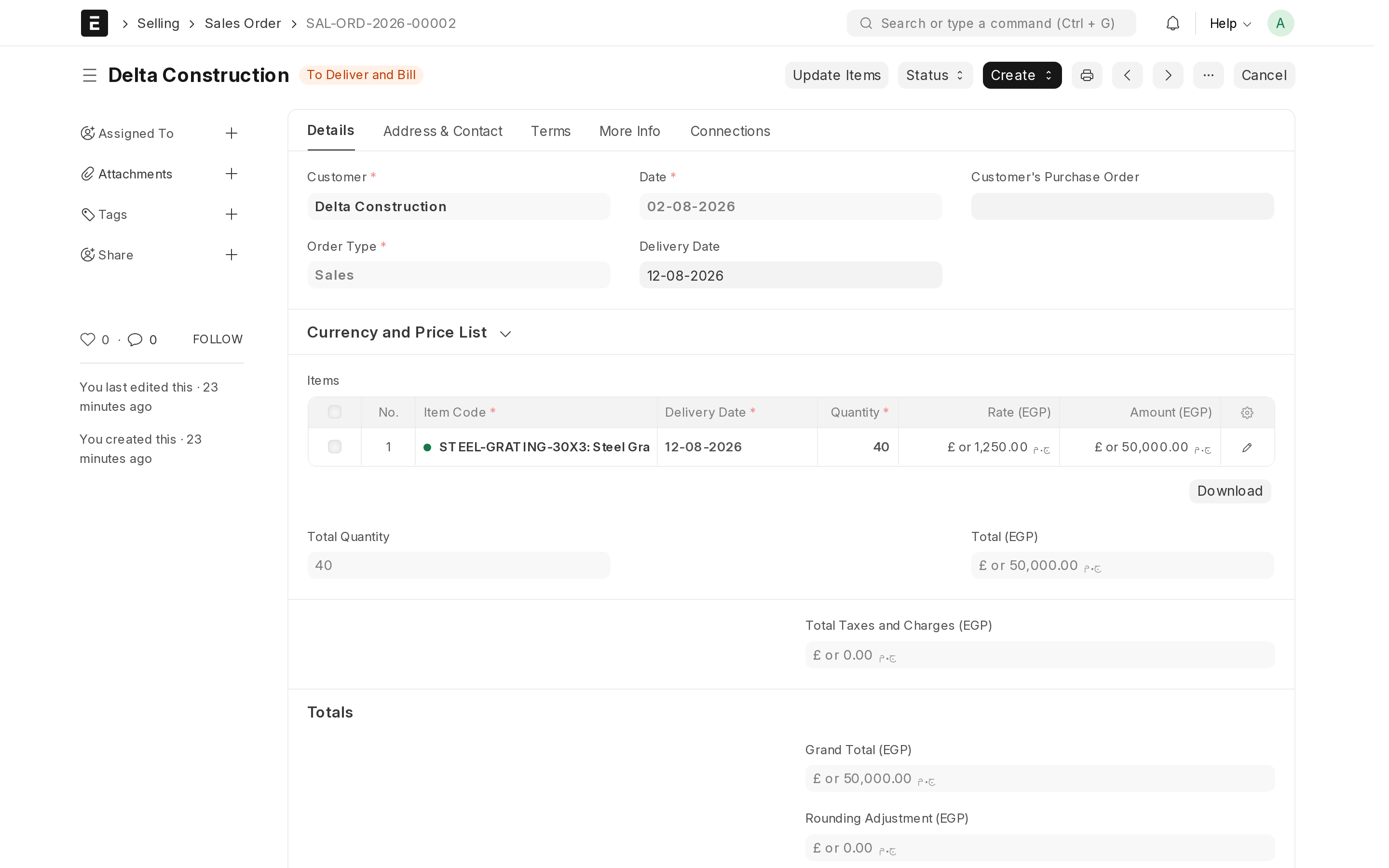
الأزرار التي تنقل السجل بين الحالات
- حفظ (Save) (
Ctrl+S) يُبقيه مسودة. لم يحدث شيء لمخزونك ولا لحساباتك. احفظ بحرية وباستمرار؛ فبقاء فاتورة نصف مكتملة كمسودة لا يضرّ بشيء. - ترحيل (Submit) يجعله رسمياً. هذه هي اللحظة التي يتحرّك فيها المخزون فعلاً وتُسجَّل فيها القيود المحاسبية فعلاً. راجع السجل مرة أخيرة قبل الضغط.
- إلغاء (Cancel) يعكس أثر سجل رسمي. ويبقى السجل في القائمة موسوماً بأنه ملغى، ويُلغى أثره على المخزون والحسابات.
- تعديل (Amend) يظهر بعد الإلغاء. يفتح نسخة جديدة قابلة للتحرير من السجل نفسه، تصحّحها ثم ترحّلها من جديد.
تصحيح سجل سبق أن رحّلته
لا يمكنك تعديل سجل رسمي، ولا ينبغي حذفه. وهذا هو الطريق الصحيح، ولا يستغرق دقيقة.
- افتح السجل. تجد الحالة في الأعلى Submitted (مُرحَّل).
- اضغط Cancel (إلغاء) وأكّد. تتحوّل الحالة إلى Cancelled (ملغى) ويُعكس أثره على مخزونك وحساباتك.
- اضغط Amend (تعديل). تفتح نسخة كمسودة جديدة باسم مشتق من القديم — فتصبح
ACC-SINV-0007هيACC-SINV-0007-1. - صحّح ما كان خاطئاً، ثم اضغط Submit (ترحيل) على النسخة المصحّحة.
لماذا تبقى النسخة الملغاة في القائمة
يبقى السجل الملغى ظاهراً عن قصد. فالأصول المحاسبية — وأي مراجع أو مفتّش ضرائب — تشترط ألا يختفي مستند وُجد يوماً دون أثر. والسلسلة تبيّن ما صدر، وأنه أُلغي، وما حلّ محله. أما حذف الأخطاء بدل إلغائها فهو تحديداً ما تبحث عنه المراجعة.
التعليقات والمرفقات والسجل
يحمل كل سجل ملفه الخاص من الملاحظات والمستندات، وهذا يوفّر بحثاً كثيراً في البريد لاحقاً.
- التعليقات أسفل النموذج — اكتب سبب منح الخصم، أو ما اتفق عليه العميل هاتفياً.
واكتب
@ثم اسم زميل لتنبيهه. ويبقى التعليق مرتبطاً بالسجل دائماً. - المرفقات في اللوحة الجانبية للنموذج — أمر الشراء الموقّع، أو صورة التسليم، أو إيصال التحويل البنكي. فيبقى الملف مع السجل لا في مجلد تنزيلات أحدهم.
- السجل التاريخي — يسجّل النظام من أنشأ السجل أو عدّله أو رحّله أو ألغاه ومتى. ولا يستطيع أحد تعديل هذا الأثر.
جرس الإشعارات
يجمع الجرس في أعلى الزاوية ما يحتاج انتباهك: التعليقات التي تشير إليك، والسجلات المُسندة إليك، وما شُورك فيه. وتسليم العمل هو الجانب المفيد فيه — فمن أي سجل يمكنك إسناده إلى زميل، فيظهر في جرسه وقائمة مهامه بدلاً من رسالة محادثة تضيع.
أساسيات لوحة المفاتيح
ثلاثة اختصارات تغطّي معظم يومك.
| المفاتيح | وظيفتها |
|---|---|
Ctrl+G | الانتقال إلى شريط البحث من أي مكان |
Ctrl+S | حفظ السجل المفتوح كمسودة |
Esc | إغلاق النافذة المفتوحة أو اقتراحات البحث |
وفي القوائم وفي بنود الفاتورة ينقلك مفتاح Tab من حقل إلى آخر، وهو أسرع كثيراً من استخدام الفأرة في فاتورة من عشرين بنداً.
إلى أين بعد ذلك
بعد أن اتّضح لك توزيع الشاشة والحالات الثلاث، يتتبّع فصل المبيعات عملية بيع حقيقية من عرض السعر حتى الفاتورة المسدَّدة — وما تتعلّمه هناك ينطبق، بأسماء مختلفة، على المشتريات والمخزون أيضاً.
فريقك: المستخدمون والأدوار والصلاحيات
كيف تمنح كل زميل حساب دخول خاصاً به، وتحدّد ما يُسمح لكل واحد منهم بفعله، وتعالج أكثر مشكلات الصلاحيات تكراراً.
من أين يحصل زملاؤك على حساباتهم
كل من يعمل في نظامك يحتاج إلى حساب دخول خاص به، حتى يحمل كل مستند اسم الشخص الذي أنشأه فعلاً.
تُنشئ هذه الحسابات من لوحة التحكم على app.nezmaro.com، من صفحة المستخدمون (Users). وتُنشئ لوحة التحكم الشخص المقابل داخل نظامك في اللحظة نفسها، فلا تُدخل بيانات أحد مرتين.
أنت لا تختار كلمة مرور أحد ولا تراها ولا تكتبها. فنظامك يرسل إلى كل زميل جديد رسالة بريد فيها رابط، ومنه يضبط كلمة مروره بنفسه. وإذا نسيها لاحقاً، يستخدم رابط نسيت كلمة المرور (Forgot password) في صفحة الدخول إلى نظامك.
من يرسل رابط الدخول
يصل كل شخص جديد بريد فيه رابط لتعيين كلمة مروره بنفسه. ولا تُرسَل كلمة مرور لأحد أبداً.
- في اليوم الأول ترسله Nezmaro. إلى أن يصبح لنظامك بريده الصادر الخاص، يأتي الرابط من noreply@nezmaro.com ويذكر اسم شركتك. ويظهر فوق النموذج مربع أزرق نصه Sign-in links are sent by Nezmaro for now. ولهذه الرسائل حد يومي، يكفي فريقاً كاملاً ولا يكفي لأي غرض آخر.
- بعد ضبط بريدك الصادر يرسله نظامك من عنوانك أنت. افتح الفريق والرسائل (Team & messages) ثم أدوات التسويق (Marketing tools)، واملأ بطاقة البريد الصادر ببيانات مزوّد بريدك؛ ويشرح فصل أدوات التسويق كل حقل فيها. وتحتاجه على أي حال لكل ما يرسله نظامك غير ذلك — الفواتير وكشوف الحساب والحملات وإشعاراته.
إضافة زميل
هذه هي الخطوات التي ستكرّرها مع كل موظف جديد.
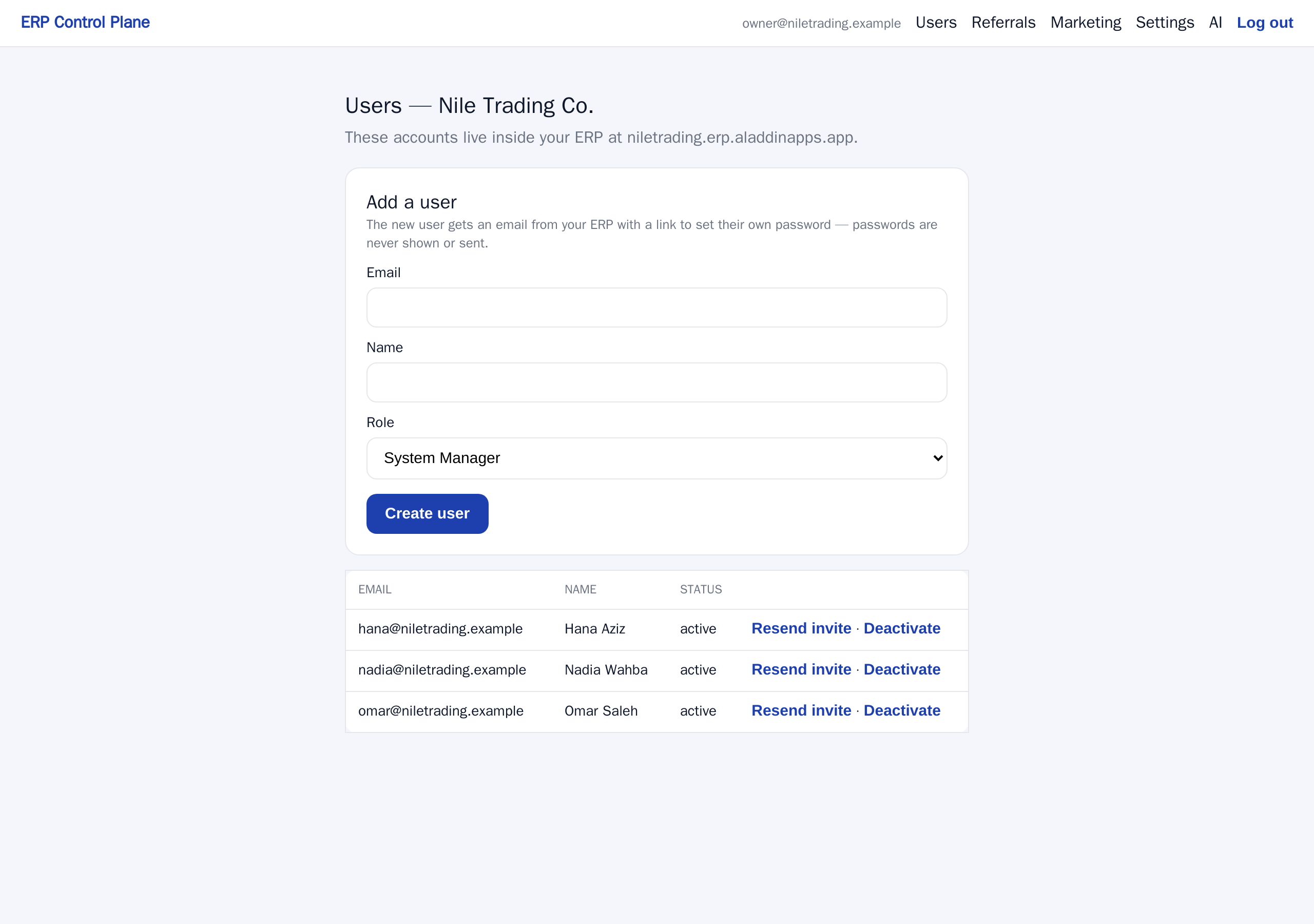
- افتح المستخدمون (Users) في لوحة التحكم. يعرض أعلى الصفحة عدد المقاعد المستخدمة، مثل Active users: 3 / 5.
- في بطاقة إضافة مستخدم (Add a user)، اكتب البريد الإلكتروني. هذا هو اسم دخوله، فاستخدم عنواناً حقيقياً يستطيع فتحه.
- اكتب الاسم كما تريده أن يظهر على المستندات التي يُنشئها.
- اختر دوراً (Role) واحداً من القائمة — الوظيفة التي يؤديها أساساً. ويشرح القسم التالي ما يتيحه كل دور، ويمكنك إضافة أدوار أخرى لاحقاً.
- اضغط إنشاء مستخدم (Create user). تظهر رسالة تؤكد أن الشخص سيتلقى من نظامك بريداً فيه رابط لتعيين كلمة مروره، ويظهر صفّه في الجدول أسفل الصفحة بحالة active.
ماذا يتيح كل دور
الدور (Role) وصف وظيفي وليس رتبة. فهو يحدّد أي أجزاء نظامك يستطيع الشخص فتحها، وأي المستندات يستطيع إنشاءها. ومنح كل شخص الأدوار التي تحتاجها وظيفته فقط يُبقي شاشته بسيطة ويمنع الأخطاء غير المقصودة.
وهذه هي الأدوار التي تعرضها لوحة التحكم عند إضافة شخص.
| الدور | يناسب | ما يتيحه |
|---|---|---|
| System Manager | المالك وحده | تحكّم كامل — الإعدادات، والمستخدمون، والصلاحيات، وكل أجزاء النظام. احتفظ به لنفسك ولنائب موثوق واحد على الأكثر. |
| Accounts User | المحاسب | الفواتير، والمدفوعات، والتسويات المحاسبية، والتقارير المالية. |
| Sales User | مندوب المبيعات | عروض الأسعار، وأوامر البيع، والعملاء، وقائمة من قد يشترون منك. |
| Purchase User | المسؤول عن الشراء | أوامر الشراء، وسجلات المورّدين، وسجلات البضائع المستلمة. |
| Stock User | أمين المخزن وموظفوه | حركات المخزون، وأذون التسليم، والجرد، وتقارير المخازن. |
| HR User | الموارد البشرية أو الإدارة | الموظفون، والحضور، وطلبات الإجازة، وسجلات الرواتب. |
| Projects User | مهندس المشروع أو الموقع | المشاريع، والمهام، وساعات العمل، وتكلفة كل مشروع. |
| Employee | كل موظف | الأساسيات التي يحتاجها الجميع: ملفه الشخصي، وطلبات الإجازة، ومطالبات المصروفات. وإضافته فوق أي دور آخر لا ضرر منها. |
| Sales Manager | المشرف على المبيعات | كل ما يفعله Sales User، إضافة إلى الاعتمادات، والخصومات الأكبر، وتقارير المبيعات كاملة. |
| Newsletter Manager | التسويق | الحملات البريدية، والنشرات الإخبارية، وقوائم المشتركين. |
| Website Manager | التسويق | الموقع الإلكتروني العام وصفحات المدوّنة المرفقة بالنظام. |
شركة صغيرة نموذجية
إذا كانت شركتك تشبه معظم عملائنا، فابدأ من هذا التوزيع وعدّل عليه بدلاً من ابتكار توزيع جديد من الصفر.
| الشخص | امنحه | لماذا |
|---|---|---|
| المالك / المدير | System Manager | لا بد من شخص يستطيع تغيير الإعدادات وإضافة المستخدمين. والأفضل أن يكون واحداً. |
| المحاسب | Accounts User + Employee | صلاحية كاملة على الدفاتر دون القدرة على إعادة تهيئة النظام. |
| مندوب المبيعات | Sales User + Employee | يستطيع تقديم العروض والبيع، ولا يرى الحسابات ولا يعدّلها. |
| أمين المخزن | Stock User + Employee | يسجّل ما يدخل ويخرج فعلياً، دون أي شأن مالي. |
| الموارد البشرية / الإدارة | HR User + Employee | سجلات الموظفين والإجازات، بمعزل عن المبيعات والأموال. |
كم شخصاً يستطيع استخدام نظامك
تحدّد خطتك عدد المقاعد — أي الأشخاص المسموح لهم بتسجيل الدخول. ومعرفة طريقة احتساب العدد تجنّبك المفاجأة يوم توظّف شخصاً جديداً.
| الخطة | السعر | المستخدمون | المساحة |
|---|---|---|---|
| Starter | 29 دولاراً / شهرياً | 5 | 10 غيغابايت |
| Pro | 79 دولاراً / شهرياً | 20 | 50 غيغابايت |
لا يُحتسب إلا الأشخاص النشطون. فمن عطّلت حسابه يبقى في القائمة ويبقى اسمه على المستندات القديمة، لكنه لا يشغل مقعداً. وتعرض صفحة المستخدمون العدد في أعلاها، مثل Active users: 5 / 5.
وعند اكتمال الخطة، يعيد زر إنشاء مستخدم (Create user) رسالة مثل User limit reached: your Starter plan allows 5 active users. Deactivate someone or upgrade. لا يتعطّل شيء ولا يُمنع أحد من الدخول. وأمامك طريقان:
- تفريغ مقعد — عطّل حساب شخص غادر الشركة (انظر القسم الأخير من هذا الفصل). يصبح المقعد متاحاً فوراً.
- ترقية الخطة — الانتقال من Starter إلى Pro بمراسلتنا على support@nezmaro.com. فتغيير الباقة نقوم به نحن، ولا يوجد زر ترقية داخل لوحة التحكم. وبعد إتمام التغيير يلتقط نظامك الحد الأعلى الجديد للمقاعد تلقائياً.
محاسبك
لا يحتاج محاسبك إلى أحد مقاعد المستخدمين لديك، ولا ينبغي أن يستطيع تغيير أي شيء. في المستخدمون، دعوة محاسبك: بريده واسمه. يصله رابط من نظامك لتعيين كلمة مرور ويصل إلى صفحة الحسابات بدور خاص للقراءة فقط: كل فاتورة ودفعة وقيد ودفتر للقراءة والتصفية والتصدير، وتقارير دفتر الأستاذ العام وميزان المراجعة والأرباح والخسائر والميزانية والمستحقات والمطلوبات للتشغيل — ولا زر للإنشاء أو التغيير أو الترحيل أو الحذف. وعند انتهاء التعاقد، إلغاء التفعيل في صفحة المستخدمين.
منح الشخص أكثر من دور
تمنح لوحة التحكم الشخص الجديد دوراً واحداً. لكن الوظائف الحقيقية تحتاج غالباً إلى دورين أو ثلاثة — مندوب مبيعات يتولى الشراء أيضاً مثلاً. وتُضاف الأدوار الإضافية داخل نظامك، لا من لوحة التحكم.
- سجّل الدخول إلى نظامك بحساب يحمل دور System Manager.
- اضغط
Ctrl+G، واكتب User List، وافتحها. تظهر لك قائمة بكل الأشخاص في نظامك. - اضغط على اسم الشخص الذي تريد تعديله، فيفتح سجلّه.
- انزل إلى قسم الأدوار (Roles) وأشّر على الأدوار الإضافية التي يحتاجها.
- اضغط حفظ (Save) بمفتاحي
Ctrl+S. يسري التغيير عند إعادة تحميل ذلك الشخص للصفحة.
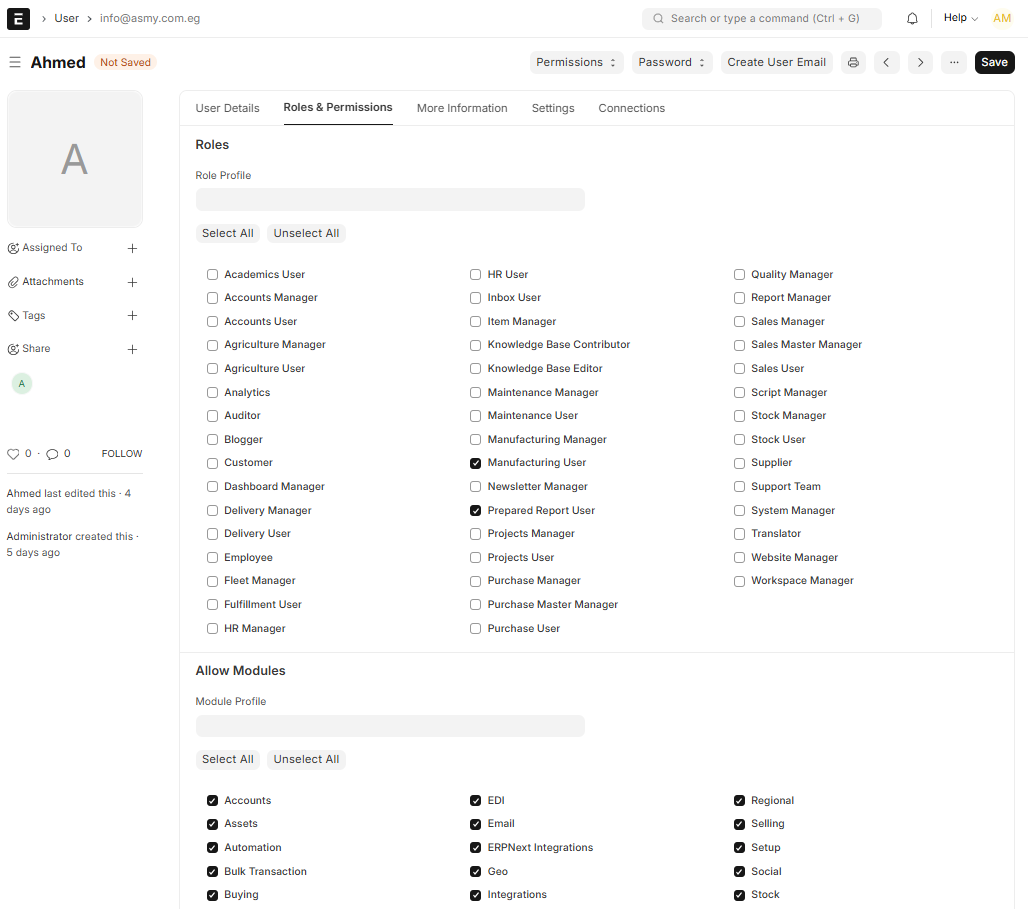
حفظ مجموعة أدوار لإعادة استخدامها
إذا وجدت نفسك تؤشّر على الأدوار الثلاثة نفسها مع كل مندوب مبيعات جديد، فاحفظ التركيبة مرة واحدة بدلاً من تذكّرها. ابحث داخل نظامك عن Role Profile، وأنشئ ملفاً جديداً، وسمّه مثلاً موظفو المبيعات، وأشّر على الأدوار. بعدها تضبط هذا الملف الواحد في سجل الشخص، فيحصل كل من يشغل الوظيفة نفسها على الصلاحيات نفسها.
مدير صلاحيات الأدوار
تحت طبقة الأدوار توجد شاشة أعمق اسمها مدير صلاحيات الأدوار (Role Permission Manager). وهي تحدّد لكل دور، وبدقة، أي أنواع المستندات يجوز له قراءتها أو تعديلها أو إنشاؤها أو حذفها أو ترحيلها أو إلغاؤها. ويكفي أن تعرف بوجودها.
حين تظهر لأحدهم رسالة صلاحيات
سيخبرك زميل عاجلاً أو آجلاً بأن نظامك أظهر له أن الأمر غير مسموح (not permitted). هذا ليس عطلاً، بل يعني شيئاً واحداً: أن هذا الشخص لا يحمل دوراً يمنحه صلاحية على هذا النوع من المستندات.
- اسأله ما الذي كان يحاول فتحه — نوع المستند، مثل فاتورة مبيعات، أو حركة مخزون، أو سجل موظف.
- قرّر هل يُفترض أصلاً أن يقوم بذلك. أحياناً تكون الإجابة لا، ويكون نظامك قد أدّى دوره تماماً.
- إن كانت الإجابة نعم، أضف الدور المناسب إلى سجلّه بالخطوات السابقة، ثم اطلب منه إعادة تحميل الصفحة والمحاولة مجدداً.
حسابات الموظفين تختلف عن حسابات العملاء
كل شخص في نظامك من أحد نوعين، والخلط بينهما هو السبب المعتاد لأن يجد زميل جديد شاشة شبه فارغة بعد تسجيل دخوله.
- System User — موظف. يدخل إلى شاشة العمل الكاملة (العنوان المنتهي بـ
/app)، ويستخدم الوحدات، ويُنشئ المستندات. وكل زميل تضيفه من لوحة التحكم من هذا النوع، ويشغل كل منهم مقعداً من خطتك. - Website User — عميل أو مورّد. لا يدخل إلا إلى بوابة عامة ليطّلع على أوامره أو فواتيره هو. ولا يستطيع فتح شاشة العمل ولا استخدام أي وحدة، ولا يظهر في صفحة المستخدمين في لوحة التحكم ولا يشغل مقعداً.
فإذا ضبط زميل كلمة مروره بنجاح ثم وجد نفسه في صفحة بسيطة لا تعرض سوى حسابي دون أي وحدات، فقد أُنشئ حسابه بوصفه Website User. افتح سجلّه من User List داخل نظامك وراجع حقل نوع المستخدم (User Type).
عند مغادرة أحد الموظفين
الموظفون يغادرون. وحين يحدث ذلك، عطّل حسابه ولا تحذفه، ليبقى سجل ما فعله سليماً.
- افتح المستخدمون (Users) في لوحة التحكم وابحث عن الشخص في الجدول.
- اضغط تعطيل (Deactivate) في صفّه.
- تُعاد الصفحة برسالة User deactivated، وتتحوّل حالته إلى deactivated، وينقص عدّاد المقاعد في الأعلى بمقدار واحد.
لن يستطيع تسجيل الدخول بعدها، لكن كل فاتورة وأمر وحركة مخزون أنشأها تحتفظ باسمه. وهذا هو المقصود: بعد سنة قد تحتاج إلى معرفة من أصدر إشعار خصم، وسيسألك المحاسب أو مفتّش الضرائب عن ذلك. أما حذف الشخص فيضيّع هذا السجل وقد يترك مستندات تشير إلى شخص لم يعد موجوداً.
وإن عاد إلى العمل، اضغط إعادة تفعيل (Reactivate) في الصف نفسه، بشرط توفّر مقعد شاغر.
الأصناف والعملاء والموردون
القوائم الثلاث التي يقوم عليها كل شيء آخر في نظامك — وكيف تُعدّها الآن حتى لا تُصلحها بعد عام.
ثلاث قوائم تبنيها مرة واحدة
هناك ثلاثة أنواع من السجلات تُدخلها مرة واحدة ثم تستخدمها في كل مستند لسنوات: ما تبيعه أو تشتريه، ومن تبيع له، ومن تشتري منه. وضبطها في البداية هو ما يجعل كل ما بعدها سريعاً.
| السجل | ما هو | أين يُستخدم |
|---|---|---|
| الصنف (Item) | كل ما تبيعه أو تشتريه — منتج، أو مادة خام، أو خدمة | كل عرض سعر وأمر وفاتورة وحركة مخزون |
| العميل (Customer) | شركة أو شخص تبيع له | عروض الأسعار، وأوامر البيع، وأذون التسليم، وفواتير المبيعات، وتقرير من له عليك مستحقات |
| المورّد (Supplier) | شركة أو شخص تشتري منه | أوامر الشراء، وسجلات البضائع المستلمة، وفواتير الشراء، وتقرير ما عليك من مستحقات |
حين تكتب اسم عميل في فاتورة، أنت لا تكتب نصاً، بل تشير إلى سجل ذلك العميل. وإذا كان السجل مكرراً، أو في مجموعة خاطئة، أو يحمل رقماً ضريبياً غير صحيح، ورثت كل المستندات التي تشير إليه المشكلة نفسها، ومنحتك تقاريرك إجابة خاطئة دون أن تشعر.
إنشاء صنف
الصنف هو كل ما يمكن أن يظهر كبند في مستند: لوح صلب، وساعة استشارة، وقطعة غيار، ورسوم شحن. ودون أصناف لا تستطيع كتابة عرض سعر ولا فاتورة، ولهذا تكون هذه عادةً أول قائمة تبنيها.
- في نظامك، اضغط
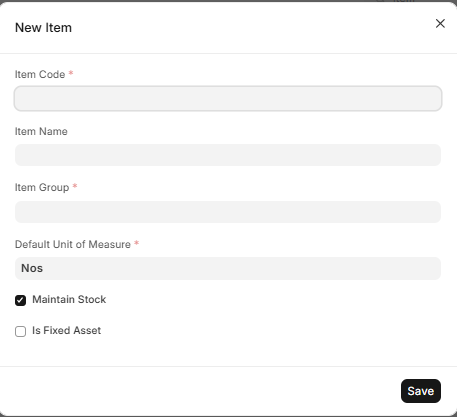
Ctrl+G، واكتب Item، واختر Item List. وابحث عن الشيء الذي تنوي إنشاءه — فإن كان موجوداً بالفعل، توقّف واستخدم الموجود. - اضغط Add Item (أو New). تُفتح صفحة صنف فارغة.
- أدخل اسم الصنف (Item Name) — الاسم الذي سيبحث به موظفوك فعلاً. اجعله محدّداً بما يكفي للتمييز بين شيئين متشابهين.
- اختر مجموعة الصنف (Item Group)، وهي المجلّد الذي يقع فيه الصنف؛ انظر أدناه.
- اضبط وحدة القياس (Unit of Measure) — أي كيف تَعُدّ هذا الصنف: قطعة، أو كجم، أو طن، أو متر، أو ساعة. اقرأ التنبيه بعد هذه الخطوات قبل أن تقرّر.
- قرّر ما إذا كنت ستؤشّر على تتبّع المخزون (Maintain Stock). أشّر عليه للبضائع المادية التي تُعدّ في مخزن. واتركه دون تأشير للخدمات والرسوم التي لا تُخزَّن، وإلا ظل نظامك ينتظر حركات مخزون لن تحدث أبداً.
- أدخل سعر بيع افتراضياً، وسعر شراء إن كنت تشتري الصنف أيضاً، ليُملأ السعر تلقائياً في المستندات. ويظل بإمكانك تغييره في أي بند بمفرده.
- إن كان لديك رصيد من هذا الصنف بالفعل، فأدخل الرصيد الافتتاحي (Opening Stock) — أي الكمية الموجودة لديك الآن — وسعر التقييم (Valuation Rate)، وهو ما كلّفتك به الوحدة الواحدة. عندها يكون أول تقرير مخزون صحيحاً من اليوم الأول.
- اضغط حفظ (Save). يظهر الصنف الآن في القائمة ويصبح صالحاً للاستخدام في المستندات.
مجموعات الأصناف
مجموعة الصنف (Item Group) بمثابة مجلّد لكتالوجك: مواد خام، ومنتجات تامة، وخدمات، ومستهلكات. والمجموعات هي ما يجعل التقارير مقروءة — فإجمالي المبيعات حسب المجموعة يخبرك بشيء مفيد، أما قائمة مسطّحة من أربعمئة صنف فلا تخبرك بشيء.
أبقِ التقسيم بسيطاً. خمس إلى عشر مجموعات تطابق طريقة حديثك عن عملك أنفع بكثير من شجرة
عميقة لا يحافظ عليها أحد. ولإضافة واحدة، اضغط Ctrl+G، واكتب Item
Group، وافتحها، وأنشئ مجموعة جديدة.
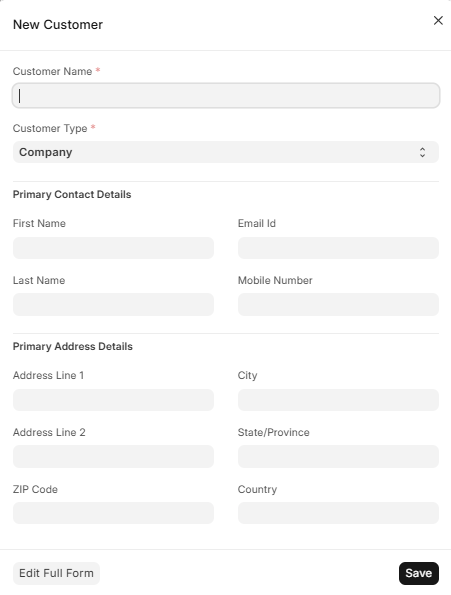
إنشاء عميل
سجل العميل أكثر من مجرد اسم. فهو يحمل الشروط التجارية التي اتفقت عليها، لتُطبَّق في كل مستند لاحق دون أن يضطر أحد إلى تذكّرها.
- اضغط
Ctrl+G، واكتب Customer، وافتح Customer List. وابحث عن الاسم أولاً — انظر التنبيه أدناه. - اضغط Add Customer (أو New). تُفتح صفحة عميل فارغة.
- أدخل اسم العميل (Customer Name) — الاسم القانوني الذي يجب أن يظهر على الفواتير.
- اختر مجموعة العميل (Customer Group) (مثل جملة، أو تجزئة، أو جهات حكومية) والمنطقة (Territory)، أي الإقليم الذي ينتمي إليه. ووُجد الحقلان لتتمكّن من المقارنة لاحقاً.
- اضبط حد الائتمان (Credit Limit) إذا أردت أن ينبّهك نظامك — أو يمنع أمراً جديداً — عندما تتجاوز مديونية هذا العميل الحد الذي ترتاح إليه.
- اضبط شروط السداد (Payment Terms): أي المهلة المتاحة له للدفع، مثل نقداً، أو 30 يوماً، أو 60 يوماً. عندها تحسب كل فاتورة تاريخ استحقاقها بنفسها، ويصبح تقرير المبالغ المتأخرة جديراً بالثقة.
- أدخل الرقم الضريبي (Tax ID) وأي رقم تسجيل مطلوب في بلد عملك؛ فهو يُطبع على الفاتورة.
- اضغط حفظ (Save). عندها يظهر في السجل رابطان: جهات الاتصال (Contacts) — الأشخاص الذين تتعامل معهم بأرقامهم وبريدهم — والعناوين (Addresses)، حيث قد يختلف عنوان الفوترة عن عنوان التسليم.
إنشاء مورّد
سجل المورّد يؤدي في الشراء ما يؤديه سجل العميل في البيع تماماً: فهو يحفظ الشروط ليخبرك نظامك بما عليك ومتى.
- اضغط
Ctrl+G، واكتب Supplier، وافتح Supplier List. وابحث عن الاسم أولاً، للسبب نفسه الذي ينطبق على العملاء. - اضغط Add Supplier (أو New).
- أدخل اسم المورّد (Supplier Name) واختر مجموعة المورّد (Supplier Group).
- اضبط شروط السداد (Payment Terms) المتفق عليها معه، وأدخل رقمه الضريبي (Tax ID).
- اضغط حفظ (Save)، ثم أضف جهات الاتصال والعناوين.
شروط سداد المورّدين هي ما يتيح لنظامك أن يعرض ما عليك ومتى يستحق، وهو ما يجنّبك التأخر في السداد والدفع قبل موعده على حد سواء.
كيف تغذّي الثلاثة كل ما عداها
بمجرد وجود هذه السجلات نادراً ما تُعيد إدخال التفاصيل، وهذا هو عائد العناية التي بذلتها:
- عرض السعر يسحب العميل وعملته وأسعاره المتفق عليها، ثم وصف كل صنف وسعره.
- فاتورة المبيعات تسحب شروط السداد لحساب تاريخ الاستحقاق، والرقم الضريبي للنسخة المطبوعة.
- إذن التسليم يسحب وحدة قياس الصنف ويُنقص المخزون بهذه الوحدة.
- أمر الشراء يسحب المورّد وشروطه.
- وكل تقرير يُجمِّع حسب مجموعة الصنف ومجموعة العميل والمنطقة — أي الحقول التي ملأتها مرة واحدة.
استيراد عدد كبير من السجلات دفعة واحدة
إذا كانت لديك مئات الأصناف أو العملاء في ملف جداول بالفعل، فلا تُعِد كتابتها واحداً واحداً. تُحمّل أداة استيراد البيانات (Data Import) الملف كله دفعة واحدة.
- اضغط
Ctrl+G، واكتب Data Import، واختر New. - اضبط نوع المستند (Document Type) على ما تستورده: Item أو Customer أو Supplier.
- اختر إدراج سجلات جديدة (Insert New Records)، ثم اضغط تنزيل القالب (Download Template). يصلك ملف جداول بعناوين الأعمدة الصحيحة جاهزة.
- املأ القالب ببياناتك. أبقِ صف العناوين كما هو تماماً، وتأكّد من أن أي قيمة يجب أن تطابق قائمة موجودة — مجموعة الصنف، ووحدة القياس، ومجموعة العميل — مكتوبة بالضبط كما هي في نظامك.
- ارفع الملف بعد ملئه واضغط بدء الاستيراد (Start Import). تعرض الصفحة تقدّم العملية أثناء تنفيذها.
- اقرأ النتيجة. تُنشأ الصفوف الناجحة فوراً، وتُعرض الصفوف الفاشلة مع سبب الفشل، فتصحّحها وتستوردها وحدها مرة أخرى.
وإذا تكرّر فشل الاستيراد دون سبب واضح، أرسل لنا الملف على support@nezmaro.com مع ذكر عنوان نظامك، وسننظر فيه معك.
المبيعات: من عرض السعر إلى الفاتورة
دورة المبيعات هي عمود العمل اليومي. يتتبّع هذا الفصل عملية بيع واحدة من عرض السعر الأول حتى الفاتورة المسدَّدة.
ما تحتاجه قبل أن تبدأ
يُبنى مستند البيع من سجلَّين، فلا بد من وجودهما قبل أن تكتب أي مستند:
- الصنف (Item) — كل ما تبيعه: منتج، أو مادة خام، أو خدمة؛
- العميل (Customer) — الشركة أو الشخص الذي تبيع له.
ولإنشاء أي منهما، اضغط Ctrl+G من أي مكان في نظامك، واكتب كلمة
Item أو Customer، وافتح القائمة واضغط New. ويشرح فصل الأصناف
والعملاء والموردون كل حقل فيهما.
الحفظ والترحيل ليسا الشيء نفسه
هذه أهم فكرة في الفصل كله. فلكل مستند مما يلي زرّان منفصلان، والخلط بينهما هو سبب معظم المشكلات التي يراسلنا الناس بشأنها.
| الزر | ماذا يفعل | هل يبقى قابلاً للتعديل؟ | الأثر |
|---|---|---|---|
حفظ (Save) بـ Ctrl+S |
يبقي عملك مسودة | نعم، بحرية | لا شيء — لا حركة مخزون ولا قيد محاسبي |
| ترحيل (Submit) | يجعل المستند رسمياً ويقفله | لا | حقيقي — يتحرّك المخزون وتُسجَّل القيود |
احفظ كما تشاء؛ فوجود فاتورة نصف مكتملة كمسودة لا يضر بشيء. أما قبل الضغط على «ترحيل» فاقرأ المستند مرة أخيرة.
المستندات الأربعة
يتعامل نظامك مع البيع كسلسلة من أربعة مستندات. كل مستند يُنشئ التالي بضغطة واحدة، فلا تُعيد إدخال البنود، وتستطيع في أي لحظة أن ترى إلى أين وصل أي أمر.
| المستند | معناه | ما يفعله الترحيل |
|---|---|---|
| عرض السعر | عرضك المقدَّم للعميل | لا شيء على المخزون ولا على الحسابات |
| أمر البيع | قبول العميل لعرضك | يسجّل الالتزام؛ ودون قيد محاسبي بعد |
| إذن التسليم | خروج البضاعة من مخزنك | يُنقص مخزونك |
| فاتورة المبيعات | مطالبة العميل بالسداد | يسجّل البيع في حساباتك: الإيراد، والمبلغ الذي صار هذا العميل مديناً به لك |
وإذا كنت تبيع خدمات، أو تُصدر الفاتورة مباشرة عند البيع، فانتقل فوراً إلى فاتورة المبيعات. فالسلسلة موجودة لمساعدتك على تتبّع التزاماتك، لا لفرض أعمال ورقية عليك.
الخطوة ١ — عرض السعر
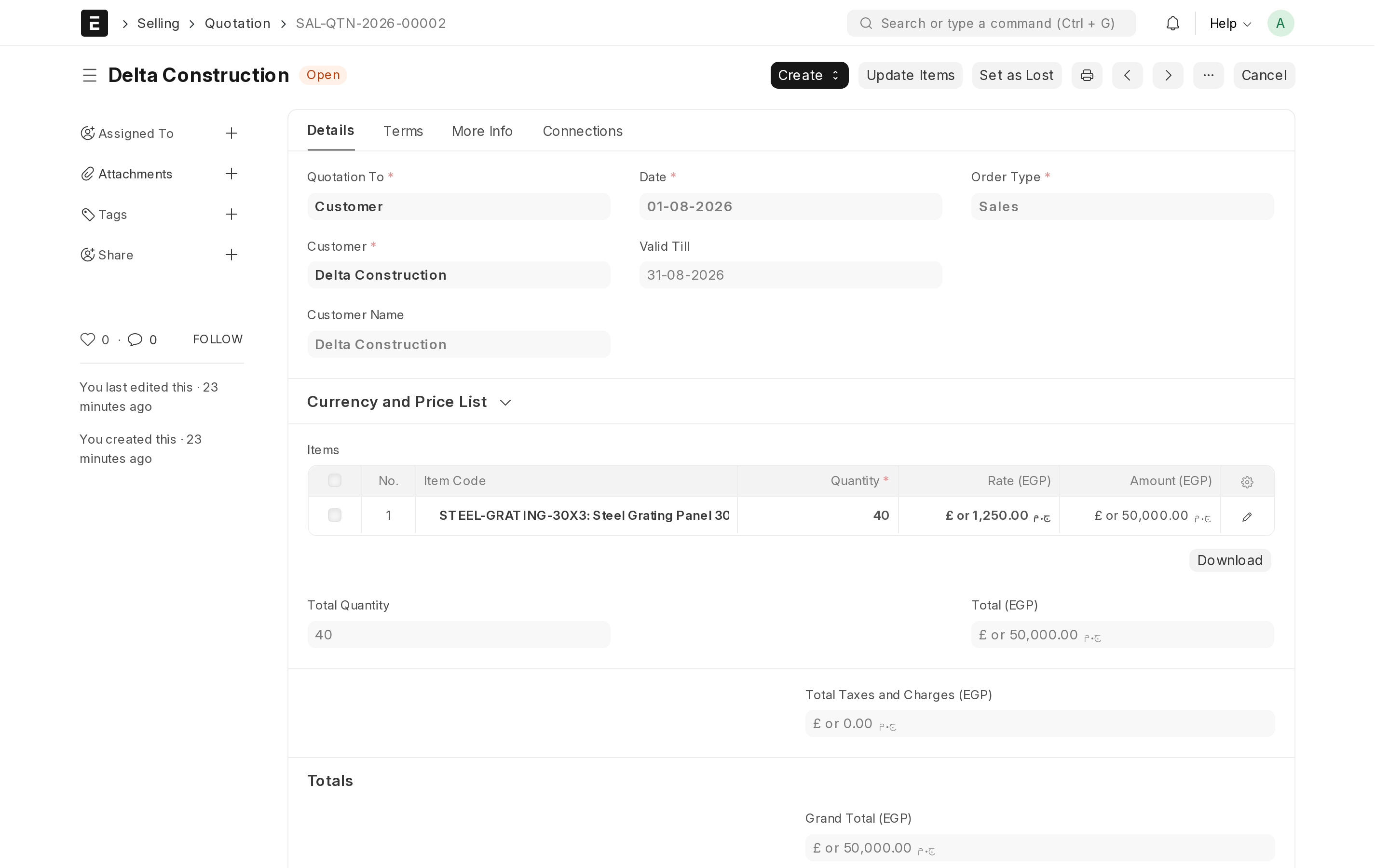
عرض السعر هو ما ترسله إلى العميل، وفيه تُتَّفق الأسعار والكميات، ولذلك ينسخ كل ما بعده منه.
- اضغط
Ctrl+G، واكتب Quotation، واختر New. يُفتح عرض سعر فارغ. - اترك حقل Quotation To على Customer، ثم اختر العميل. تُملأ عملته وأسعاره المتفق عليها تلقائياً.
- في جدول البنود، أضف صفاً لكل ما تعرضه: اختر الصنف، ثم أدخل الكمية والسعر. ويظهر الوصف والسعر الافتراضي من تلقاء نفسيهما؛ وغيّر السعر هنا إن كنت اتفقت على غيره.
- راجع تاريخ صلاحية العرض (Valid Till) — أي إلى متى تبقى أسعارك سارية — وراجع الضرائب في الأسفل.
- اضغط حفظ (Save). يأخذ المستند رقماً ويبقى مسودة يمكنك تعديلها.
- وحين ترضى عنه، اضغط ترحيل (Submit). تتغيّر حالته ويصبح مقفلاً.
- استخدم طباعة (Print) لإخراج ملف PDF، أو بريد إلكتروني (Email) لإرساله إلى العميل من نظامك مباشرة.
الخطوة ٢ — أمر البيع
أمر البيع هو تسجيل موافقة العميل، وهو ما يتيح لك أن ترى ما وعدت به ولم تُسلّمه بعد.
- افتح عرض السعر المُرحَّل.
- اضغط إنشاء (Create) في الأعلى، ثم أمر بيع (Sales Order). يُفتح أمر جديد بالعميل وكل بنود الأصناف جاهزة.
- أكّد تاريخ التسليم (Delivery Date) الذي تعد به.
- اضغط حفظ (Save) ثم ترحيل (Submit).
الخطوة ٣ — إذن التسليم
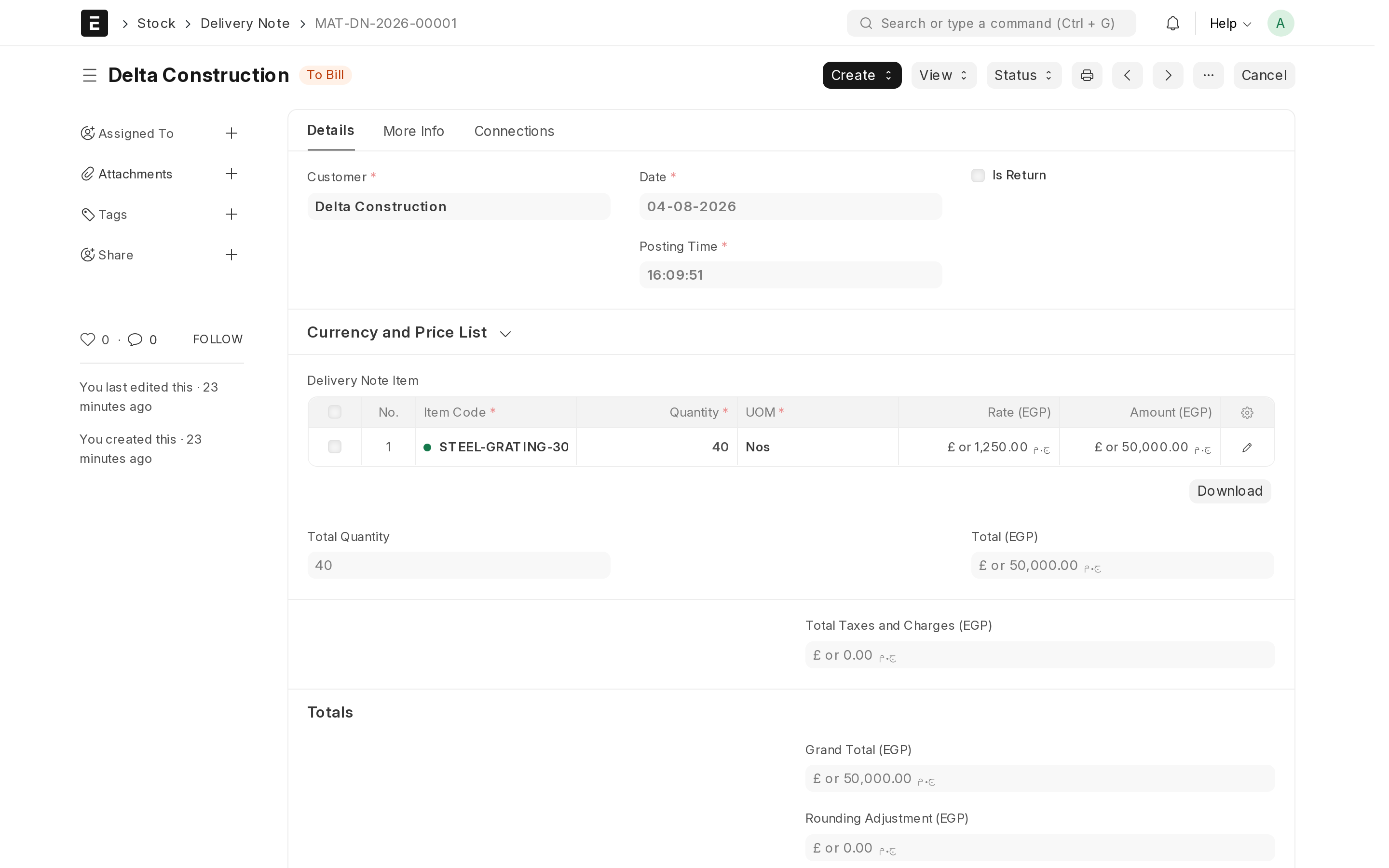
يسجّل إذن التسليم خروج البضاعة فعلياً، وهو ما يُبقي أرقام مخزونك مطابقة لما هو موجود على الرفوف. وتجاوز هذه الخطوة تماماً إذا كنت تبيع خدمات.
- افتح أمر البيع المُرحَّل.
- اضغط إنشاء (Create) ثم إذن تسليم (Delivery Note). تنتقل البنود تلقائياً.
- راجع الكميات مقابل ما سيخرج فعلاً، وراجع اسم المخزن المذكور في كل صف.
- اضغط حفظ (Save) ثم ترحيل (Submit). في تلك اللحظة يُخصم المخزون من ذلك المخزن.
- استخدم طباعة (Print) لتسليم نسخة إلى السائق أو العميل.
الخطوة ٤ — فاتورة المبيعات
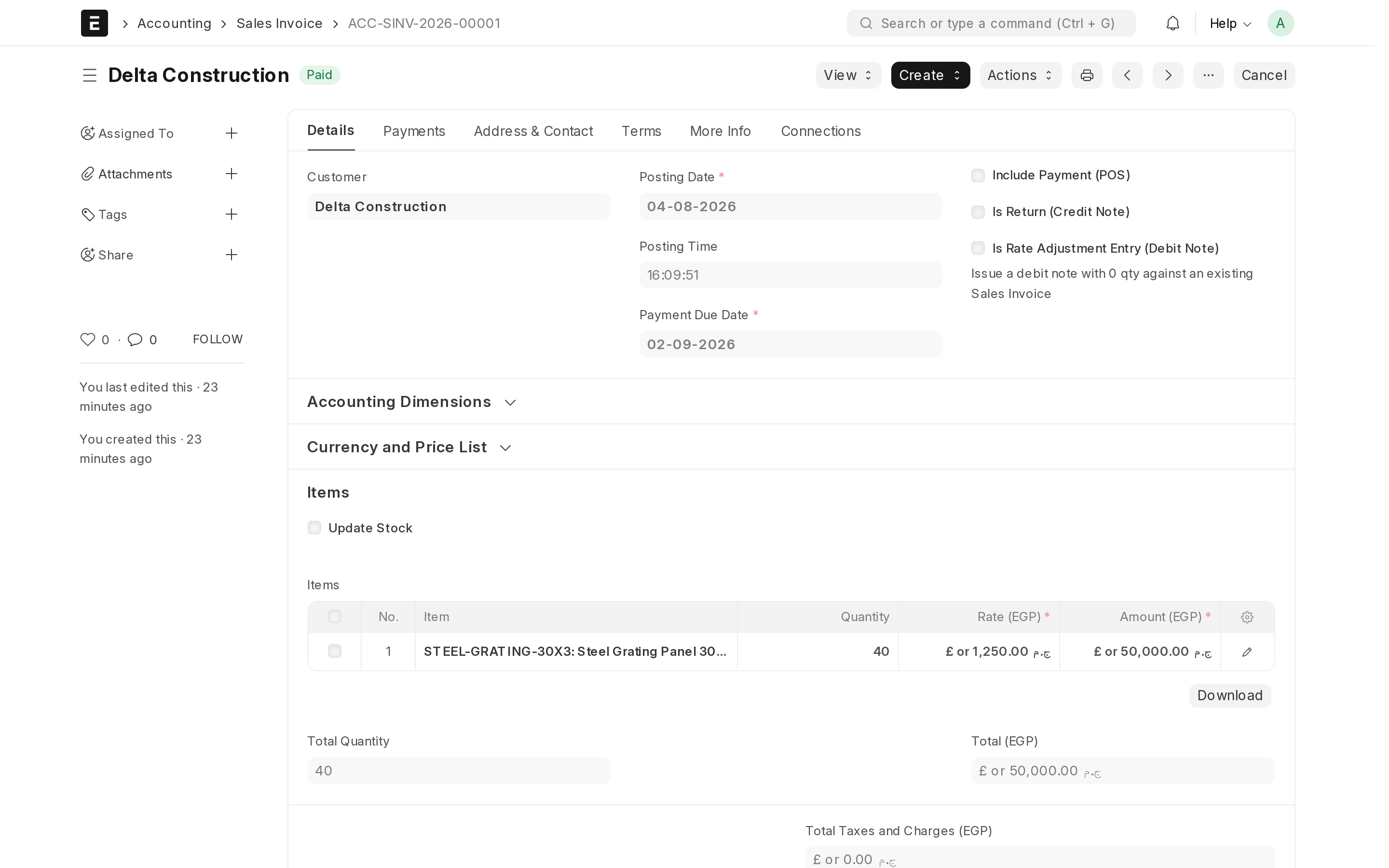
الفاتورة هي اللحظة التي يصل فيها البيع إلى حساباتك، وتبدأ عندها مديونية العميل لك.
- افتح أمر البيع، أو إذن التسليم إن كنت أنشأته.
- اضغط إنشاء (Create) ثم فاتورة مبيعات (Sales Invoice).
- راجع تاريخ الاستحقاق (Due Date)، وهو مأخوذ من شروط السداد في سجل العميل، وراجع الضرائب في الأسفل.
- اضغط حفظ (Save) لإبقائها مسودة، واقرأها مرة أخرى.
- اضغط ترحيل (Submit). عند هذه اللحظة يُسجَّل الإيراد ومديونية العميل في حساباتك، وتصبح حالة الفاتورة غير مدفوعة (Unpaid).
- استخدم طباعة أو بريد إلكتروني لإرسالها إلى العميل.
اختيار شكل الفاتورة
عند الضغط على طباعة (Print) يُفتح المستند في شكل للطباعة، وفي أعلى تلك الشاشة صندوق Print Format تستطيع منه التبديل بين الأشكال. اثنان منها من عندنا، مثبَّتان في نظامك منذ يوم إنشائه:
- Bilingual Tax Invoice — لفواتير المبيعات. بالعربية والإنجليزية معاً، بلون علامتك التجارية، وعليها شعارك وبيانات شركتك.
- Bilingual Delivery Note — المعاملة نفسها لإذون التسليم.
أحدهما مختار لك مسبقاً، فلا تحتاج إلى اختياره مع كل طباعة. والاستثناء هو الشركات السعودية في الفواتير: هناك يكون ZATCA Phase 2 Print Format هو الافتراضي، لأن الشكل المتوافق أولى بالاتّباع حيث يحدّد القانون الصياغة. ويبقى شكلنا موجوداً في القائمة إن فضّلته.
أما بقية ما تراه في الصندوق — Commercial Invoice و Sales Auditing Voucher و Sales Invoice Print وغيرها — فهي أشكال النظام القياسية. تؤدّي الغرض تماماً، لكنها بلا هوية بصرية.
عمل نسخة خاصة بك
يمكنك تغيير شكل أي تصميم، لكن غيِّر نسخة منه ولا تغيّر تصميمنا نفسه:
- اكتب Print Format في شريط البحث وافتح تلك القائمة.
- افتح Bilingual Tax Invoice، ثم من القائمة اختر تكرار (Duplicate)، وسمِّ النسخة باسم من عندك.
- عدّل نسختك، واخترها من صندوق Print Format عند كل طباعة.
ويعني ذلك أيضاً أن التصميم الافتراضي قد يعود إلى تصميمنا بعد حفظ هويتك البصرية. فإن كنت قد اخترت افتراضياً مختلفاً، فراجعه مرة واحدة بعد أي تغيير في الهوية، أو اختر ببساطة التصميم الذي تريده من صندوق Print Format لحظة الطباعة.
تسجيل النقود عند وصولها
ترحيل الفاتورة يسجّل أن العميل مدين لك. أما تسجيل التحصيل فخطوة منفصلة، وما لم تقم بها يظل العميل ظاهراً في قائمة المدينين.
- افتح الفاتورة المُرحَّلة.
- اضغط إنشاء (Create) ثم سداد (Payment). وفي بعض الإصدارات يكون الاسم Payment Entry، وكلاهما يفتح الصفحة نفسها.
- اختر الحساب الذي وصلت إليه النقود فعلاً — حسابك البنكي أو خزينتك.
- أكّد المبلغ. وإن كان العميل قد دفع جزءاً منه فقط، فعدّل المبلغ إلى ما دفعه فعلاً.
- اضغط حفظ (Save) ثم ترحيل (Submit).
تتحوّل حالة الفاتورة إلى مدفوعة (Paid)، أو مدفوعة جزئياً (Partly Paid) إن بقي جزء مستحقاً، وينخفض رصيد العميل تبعاً لذلك.
فاتورة تصدر نفسها كل شهر
إيجار، أو عقد صيانة، أو أتعاب شهرية — الفاتورة نفسها لنفس العميل في اليوم نفسه من كل شهر. تصدر أنت الأولى، ويتولى النظام إصدار الباقي.
يُضبط هذا على فاتورة سبق ترحيلها، لأن التكرار ينسخ تلك الفاتورة: نفس العميل، ونفس البنود، ونفس المبالغ.
- افتح فاتورة مبيعات مُرحَّلة تشبه ما تريد تكراره.
- افتح القائمة (أعلى اليمين) واختر تكرار (Repeat).
- اضبط التكرار على شهري — أو أسبوعي أو ربع سنوي أو سنوي.
- حدّد تاريخ البداية، وتاريخ النهاية إن كان للاتفاق نهاية.
- يمكنك إضافة بريد إلكتروني في الإشعار بالبريد ليصل تنبيه مع كل فاتورة جديدة.
- اضغط حفظ.
بعدها ينشئ النظام الفاتورة التالية في موعدها كمسودة. لا تُرسل لأحد ولا تدخل حساباتك حتى تفتحها وترحّلها بنفسك — وهذا مقصود، حتى لا يتحول تغيير سعر أو شهر توقف فيه العميل إلى فاتورة لم تراجعها.
أين تراها كلها. في صفحتك الرئيسية مربع الفواتير المتكررة، يفتح قائمة كل تكرار أنشأته، ومنها توقفه (تعطيل) أو تعدّل تواريخه. ويذكر الملخص الصباحي أي فواتير صدرت أثناء الليل.
نسخة الشركات وحدها هي التي تضبط هذا على الفواتير. أما إن كنت تدير محلاً أو صيدلية أو مطعماً فشاشة الكاشير هي شاشة البيع لديك، ولا ينطبق عليك هذا القسم.
تصحيح مستند سبق ترحيله
لا يمكن تعديل المستندات المُرحَّلة، لأن تغيير رقم وصل إلى حساباتك في صمت هو بالضبط ما يجب ألا يسمح به أي نظام. وبدلاً من ذلك تعكس المستند وتصدر نسخة مصحَّحة، ويبقى الاثنان في السجل.
- افتح المستند الخاطئ.
- اضغط إلغاء (Cancel) وأكّد. يُعكس أثره: فلا تُحتسب الفاتورة في حساباتك، ويعيد إذن التسليم البضاعة إلى المخزون.
- اضغط تعديل (Amend). تحصل على نسخة قابلة للتحرير تحمل البيانات نفسها، ورقمها
مشتق من الأصل — فتصبح الفاتورة
ACC-SINV-0007هيACC-SINV-0007-1. - صحّح الخطأ، ثم اضغط حفظ (Save) ثم ترحيل (Submit) للنسخة المصحَّحة.
ويبقى المستند الملغى ظاهراً في القائمة عن قصد. فهذا الأثر — ماذا صدر، وأنه أُلغي، وما الذي حلّ محله — هو ما سيطلب المحاسب أو مفتّش الضرائب الاطلاع عليه. أما حذف الأخطاء بدل إلغائها فهو تحديداً ما تبحث عنه المراجعة.
متابعة موقفك
ثلاثة تقارير تجيب عن أكثر أسئلة أصحاب الأعمال تكراراً. اضغط Ctrl+G، واكتب
اسم التقرير، وافتحه.
- Accounts Receivable — من عليه لك مال، وكم، ومنذ متى.
- Sales Analytics — مبيعاتك موزّعة حسب العميل أو الصنف أو الفترة.
- Item-wise Sales History — ما الذي يُباع فعلاً، ولمن.
إرسال كشف حساب لعميل
في نهاية كل شهر أرسل لعميلك صفحة واحدة تبيّن موقفه معك: الرصيد الذي دخل به الشهر، وكل فاتورة ودفعة خلال الشهر، والرصيد في نهايته. هذه أول خطوة في مكالمة التحصيل، وتجيب عن سؤال «كم عليّ لك؟» قبل أن يُطرح.
- افتح العميل.
- اضغط إرسال كشف حساب (أعلى الصفحة).
- اختر شهر الكشف. الشهر الماضي مختار مسبقاً.
- حدّد بالبريد الإلكتروني أو عبر واتساب أو كليهما. بريد العميل ورقم جواله مكتوبان تلقائياً؛ صحّحهما إن تغيّرا.
- اضغط معاينة ملف PDF لترى ما سيصل العميل بالضبط، ثم أرسل الآن.
يأتي الكشف من حساباتك أنت، وبترويسة شركتك. والعميل الذي لم يشترِ شيئاً خلال الشهر وما زال عليه رصيد يصله كشف أيضاً، يبيّن الرصيد المستحق عليه.
كل طريقة إرسال تخبرك بما حدث. فإن وصل البريد ولم يصل واتساب ترى السطرين معاً، ولا يُلغى البريد.
يُرسل البريد من بريدك الصادر الذي تضبطه في لوحة تحكم نزمارو ضمن التسويق. ويُرسل واتساب من رقم واتساب الخاص بك، ويُضبط ضمن التسويق ← واتساب. وإلى أن يُضبط أيٌّ منهما، يخبرك الزر بذلك بدلاً من الإرسال. ولا يستطيع إرسال الكشف إلا من يحق له الاطلاع على حساباتك.
أسئلة شائعة
غيّر العميل الكمية بعد الأمر
إذا لم يُسلَّم أو يُفوتَر شيء بعد، فألغِ أمر البيع وأنشئ نسخة معدَّلة منه كما سبق. أما إذا خرج جزء منه بالفعل، فاترك ذلك الأمر كما هو وأنشئ أمراً جديداً للفرق — فيبقى لكل من الجزء المُسلَّم والجزء الإضافي سجل صادق.
هل يمكن إصدار فاتورة دون أمر بيع؟
نعم. أنشئ فاتورة مبيعات مباشرة وأضف بنود الأصناف بنفسك. تفقد بذلك سجل ما وُعد به مسبقاً، وهو ما لم تكن تحتاجه أصلاً في بيع مباشر.
لماذا ما زال عميل قديم يظهر كمدين؟
السبب في الغالب أن مبلغاً حُصِّل ولم يُسجَّل. افتح الفاتورة وراجع حالتها: إن كانت غير مدفوعة (Unpaid)، فاتبع خطوات تسجيل التحصيل أعلاه.
المشتريات والمخزون
كيف تدخل البضاعة، وأين تُخزَّن، وكيف تُبقي الكمية في النظام مطابقة للكمية الموجودة على الرف.
الشراء هو البيع في الاتجاه المعاكس
تستخدم المشتريات سلسلة المستندات نفسها المستخدمة في المبيعات، لكن في الاتجاه المعاكس: تطلب من المورّد، فتصل البضاعة، ثم تصلك الفاتورة، ثم تسدّد. وإذا كنت قد قرأت فصل المبيعات فستجد معظم ما يلي مألوفاً.
يتكرّر في هذا الفصل مصطلحان، ومعنى كل منهما بسيط:
- المورّد (Supplier) هو الشركة أو الشخص الذي تشتري منه — أي صورة العميل معكوسة. أنشئه مرة واحدة (ابحث عن Supplier ثم اختر جديد (New)) واستخدمه بعد ذلك دائماً.
- المخزن (Warehouse) هو أي مكان مُسمّى يمكن أن يوجد فيه مخزون، وليس بالضرورة مبنى: سيارة توزيع، أو صالة عرض، أو دولاب مغلق لقطع الغيار، أو رف في فرع آخر — كلها مخازن في النظام.
أما الأصناف فمشتركة مع المبيعات — الصنف (Item) نفسه يُستخدم سواء اشتريته أو بعته أو الاثنين معاً.
المستندات الأربعة
كل مستند يُنشئ التالي بضغطة واحدة، فلا تحتاج إلى إعادة إدخال البنود.
| المستند | معناه | أثره |
|---|---|---|
| طلب المواد (Material Request) — اختياري | طلب داخلي من أحد العاملين بشراء شيء ما | لا شيء بعد — لا مخزون ولا مبلغ مسجَّل |
| أمر الشراء (Purchase Order) | التزامك تجاه المورّد | يثبّت الالتزام؛ ولا يُسجَّل شيء في حساباتك بعد |
| إذن الاستلام (Purchase Receipt) | وصول البضاعة إلى مخزنك | يزيد المخزون |
| فاتورة المشتريات (Purchase Invoice) | فاتورة المورّد المستحقة عليك | يسجّل التكلفة والمبلغ الذي تدين به للمورّد |
كما في المبيعات، السلسلة أداة مساعدة وليست إلزاماً. ففي عملية شراء نقدية صغيرة يمكنك إدخال فاتورة مشتريات وحدها مع تفعيل خيار تحديث المخزون (Update Stock) فيها، فيقوم مستند واحد بتسجيل الفاتورة وإدخال البضاعة إلى المخزن معاً.
الخطوة ١ — طلب المواد (اختياري)
طلب المواد مذكرة داخلية: الورشة تحتاج كابلات، والمكتب يحتاج ورقاً. ويستحق الاستخدام حين يكون من يعرف الاحتياج شخصاً غير من يصدر أوامر الشراء. تجاوز هذه الخطوة تماماً إذا كنت تطلب بنفسك.
- ابحث عن Material Request ثم اختر جديد.
- اضبط الغرض (Purpose) على شراء (Purchase).
- أضف بنود الأصناف بالكميات، وتاريخ الحاجة إليها.
- اضغط حفظ (Save) ثم ترحيل (Submit). لم يُحدَّد مورّد بعد، ولم يُوعَد أحد بشيء.
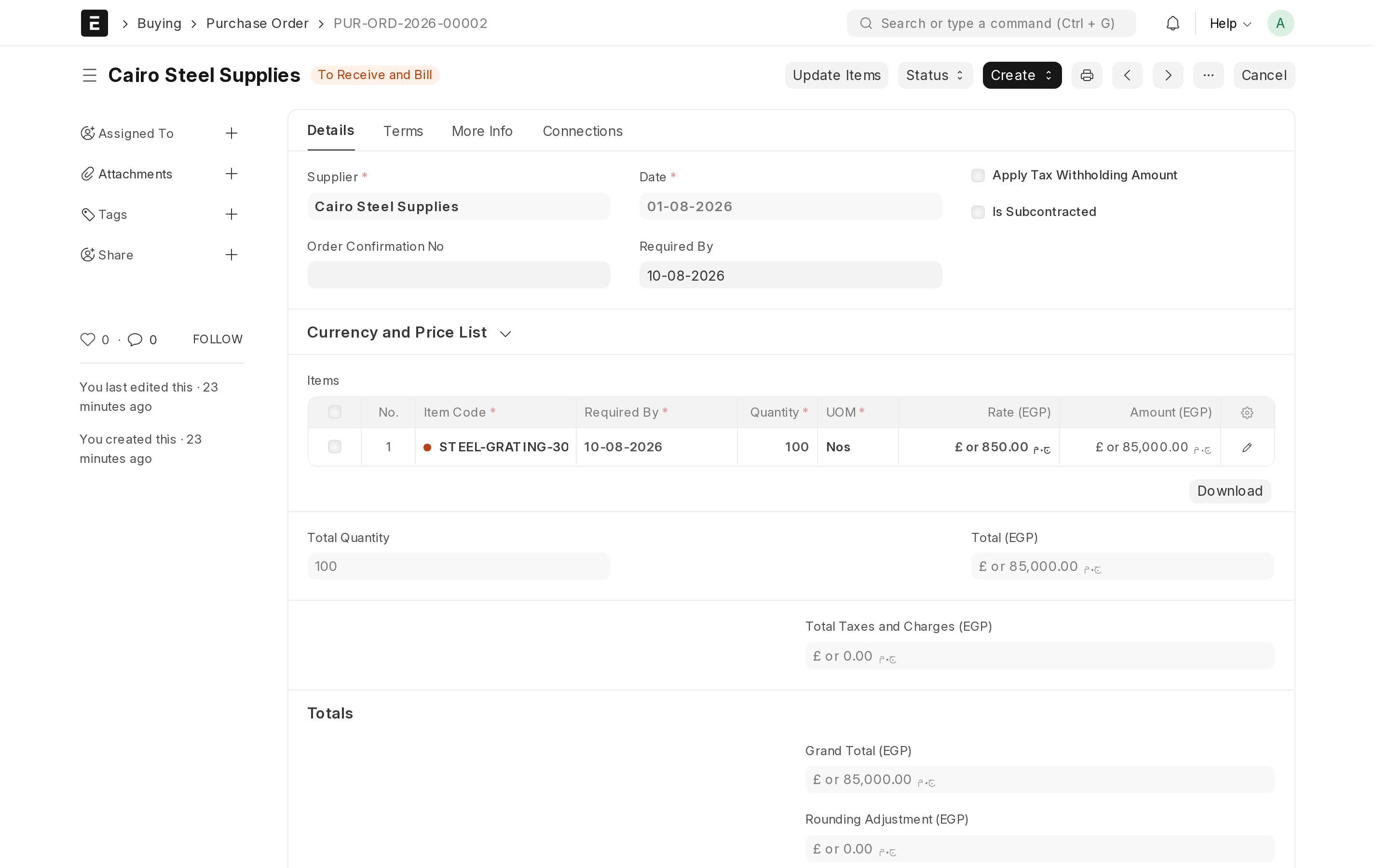
الخطوة ٢ — أمر الشراء
أمر الشراء هو ما ترسله إلى المورّد: هذه الكمية، بهذا السعر، مطلوبة بحلول هذا التاريخ. وهو كذلك ما ستراجع عليه التوريد والفاتورة لاحقاً.
- ابحث عن Purchase Order ثم اختر جديد (أو افتح طلب المواد واضغط إنشاء ← أمر شراء، فتُملأ البنود نيابة عنك).
- اختر المورّد.
- أضف بنود الأصناف بالكمية والسعر — والسعر هنا هو ما يطلبه المورّد منك، لا سعر بيعك.
- اضبط تاريخ المطلوب بحلول (Required By) وراجع المخزن المستهدف في البنود.
- اضغط حفظ ثم ترحيل. تتحوّل الحالة إلى للاستلام والفوترة (To Receive and Bill).
- اضغط طباعة أو بريد إلكتروني لإرساله إلى المورّد.
الخطوة ٣ — إذن الاستلام
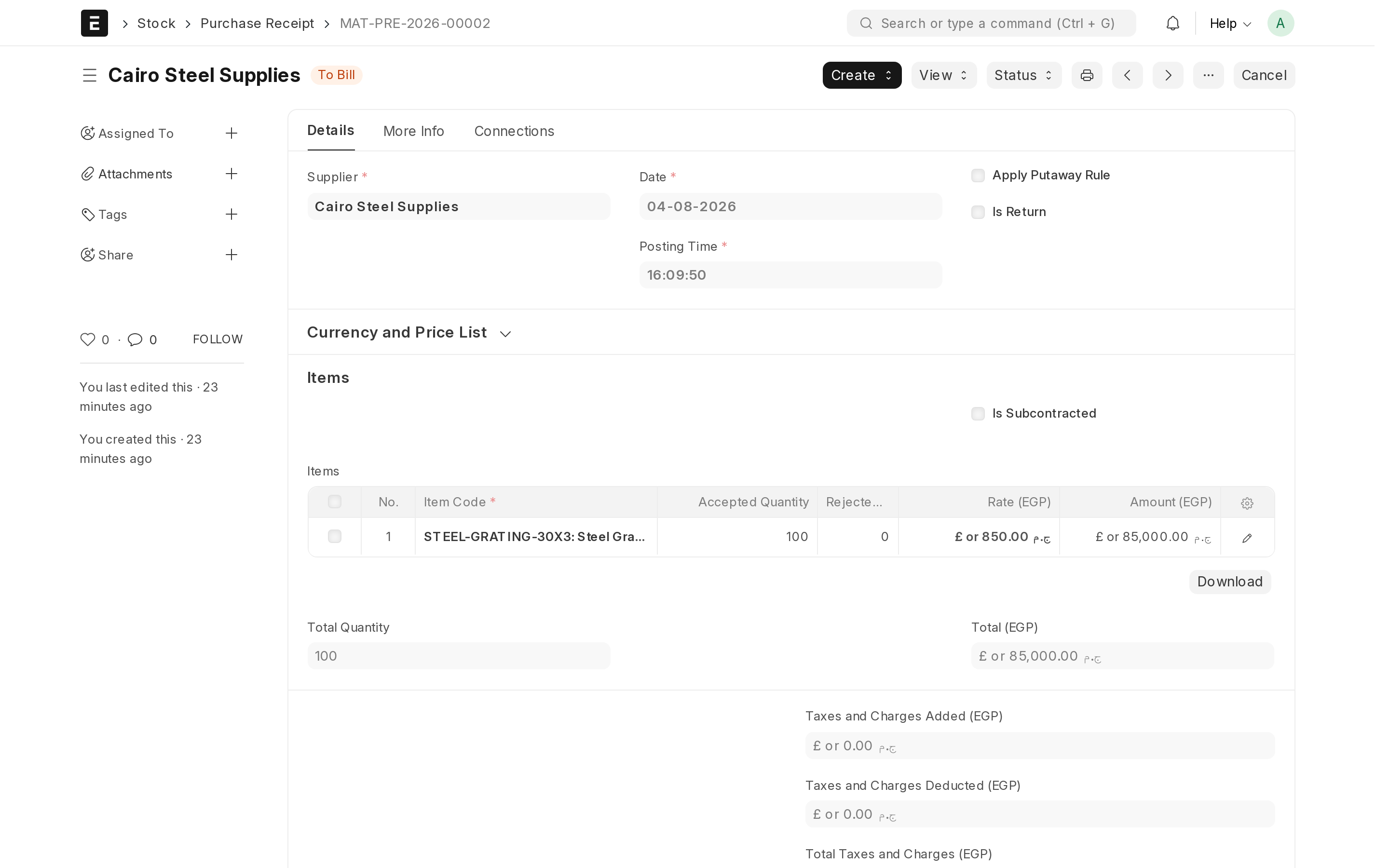
إذن الاستلام يسجّل وصول البضاعة فعلياً. وهو المستند الذي يُدخلها إلى المخزون، لذا أدخله عند وصول التوريد بالفعل لا عند إصدار الطلب.
- افتح أمر الشراء المُرحَّل واضغط إنشاء ← إذن استلام. يُفتح إذن جديد وبنوده مملوءة من الأمر.
- عدّل الكمية في أي بند وصل ناقصاً أو زائداً، ليعبّر الإذن عمّا وصل فعلاً.
- وإذا كان جزء من التوريد تالفاً أو مخالفاً، سجّل الكمية السليمة في الكمية المقبولة (Accepted Quantity) والباقي في الكمية المرفوضة (Rejected Quantity)، وحدّد مخزن المرفوضات، فتُتابَع الكميتان بشكل منفصل بدل اختلاطهما بمخزونك الصالح للاستخدام.
- أكّد المخزن في كل بند.
- اضغط حفظ ثم ترحيل. يزيد مخزونك لحظة الترحيل.
الخطوة ٤ — فاتورة المشتريات
فاتورة المشتريات تسجّل فاتورة المورّد. وهي المستند الذي يصل إلى حساباتك، لذا أدخلها عند وصول الفاتورة.
- افتح إذن الاستلام المُرحَّل (أو أمر الشراء) واضغط إنشاء ← فاتورة مشتريات.
- أدخل رقم فاتورة المورّد نفسه وتاريخها، لتطابق سجلاتك الورقة التي بين يديك.
- راجع الضرائب في البنود.
- اضغط حفظ ثم ترحيل.
يُسجَّل الآن أمران. تُصنَّف التكلفة إما مصروفاً (ما تستهلكه مثل الكهرباء والقرطاسية) أو أصلاً (ما تبقى تملكه مثل المخزون والمعدات). ويُضاف المبلغ الذي تدين به لهذا المورّد إلى ما تسمّيه التقارير الذمم الدائنة — أي أموال عليك لم تسدّدها بعد.
سداد المورّد
الفاتورة تقول إن المبلغ عليك، أما سند الدفع فيقول إن النقود خرجت فعلاً. وقبل إدخاله تظل الفاتورة ظاهرة كغير مدفوعة.
- افتح فاتورة المشتريات المُرحَّلة.
- اضغط إنشاء ← سند دفع (Payment Entry).
- اختر الحساب الذي خرجت منه النقود (البنك أو الخزينة)، وأكّد المبلغ، ثم اضغط ترحيل.
تتحوّل حالة الفاتورة إلى مدفوعة وينخفض رصيد المورّد غير المسدَّد. والسداد الجزئي مقبول — أدخل المبلغ الأقل ويبقى الباقي غير مسدَّد.
المخازن
أُنشئ نظامك ومعه عدد من المخازن القياسية. أضف مخزناً لكل مكان حقيقي تحفظ فيه بضاعة، حتى تستطيع التقارير أن تخبرك لا بكمية ما تملك فحسب بل بمكانه أيضاً.
- ابحث عن Warehouse ثم اختر جديد.
- امنحه اسماً واضحاً يطابق ما يستخدمه فريقك فعلاً — «المخزن الرئيسي»، «فرع القاهرة»، «سيارة ٢».
- اختر المخزن الأب ليظهر في موضعه الصحيح في القائمة.
- اضغط حفظ.
أنشئ مخزناً لكل موقع فعلي. هذا هو القرار الوحيد الذي يحدّد ما إذا كانت تقارير المخزون مفيدة أم لا: فإذا اشترك موقعان في سجل مخزن واحد، سيخبرك النظام أنك تملك اثنتي عشرة وحدة لكنه لن يخبرك أين هي، ولن يعالج ذلك أي تقرير بعد وقوعه.
حركات المخزون التي ليست شراءً ولا بيعاً
المشتريات تُدخل البضاعة، والتسليمات تُخرجها. وكل ما عداهما — نقل المخزون بين مواقعك، أو استهلاكه، أو تصحيحه — يُسجَّل بمستند حركة مخزون (Stock Entry).
- ابحث عن Stock Entry ثم اختر جديد.
- اختر النوع المطابق لما حدث:
- تحويل مواد (Material Transfer) — انتقال مخزون من أحد مخازنك إلى آخر. حدّد المخزن المصدر والمخزن المستهدف. إجمالي مخزونك لا يتغيّر؛ يتغيّر موقعه فقط.
- صرف مواد (Material Issue) — خروج مخزون دون بيع: استهلاك في الإنتاج، أو استخدام داخلي، أو إتلاف، أو عيّنة. حدّد المخزن المصدر فقط.
- استلام مواد (Material Receipt) — دخول مخزون دون شراء: كمية ظهرت أثناء الجرد، أو عادت من مهمة، أو رصيدك الافتتاحي الأول. حدّد المخزن المستهدف فقط.
- أضف بنود الأصناف بالكميات.
- اضغط حفظ ثم ترحيل. وكالعادة، لا يتحرّك شيء قبل الترحيل.
بعد الجرد الفعلي: تسوية المخزون
عاجلاً أو آجلاً سيختلف الرف عن الشاشة — كسر، أو صرف غير مسجَّل، أو خطأ عدّ عند الاستلام. وتسوية المخزون (Stock Reconciliation) هي وسيلتك لجعل النظام مطابقاً للواقع بعد الجرد الفعلي.
- اجرد المخزون جرداً سليماً، ورقياً أو على الهاتف، مخزناً مخزناً.
- ابحث عن Stock Reconciliation ثم اختر جديد.
- اضغط جلب الأصناف من المخزن (Fetch Items from Warehouse)، فتظهر الكميات التي يعتقد النظام حالياً أنها لديك.
- اكتب الكمية المجرودة أمام كل صنف، واترك البنود التي لم تجردها كما هي.
- اضغط حفظ، وراجع الفروق، ثم اضغط ترحيل.
ويُستخدم المستند نفسه لإدخال رصيدك الافتتاحي في اليوم الأول: أدرج ما تملكه فعلاً بالكمية وقيمة الوحدة التي تريد أن يحمل النظام بها هذا المخزون، ورحّله مرة واحدة.
ثلاثة تقارير تستحق المعرفة
كل تقرير منها يجيب عن سؤال يومي واحد. وتصل إليها بكتابة اسم التقرير في شريط البحث بالأعلى
(Ctrl+G).
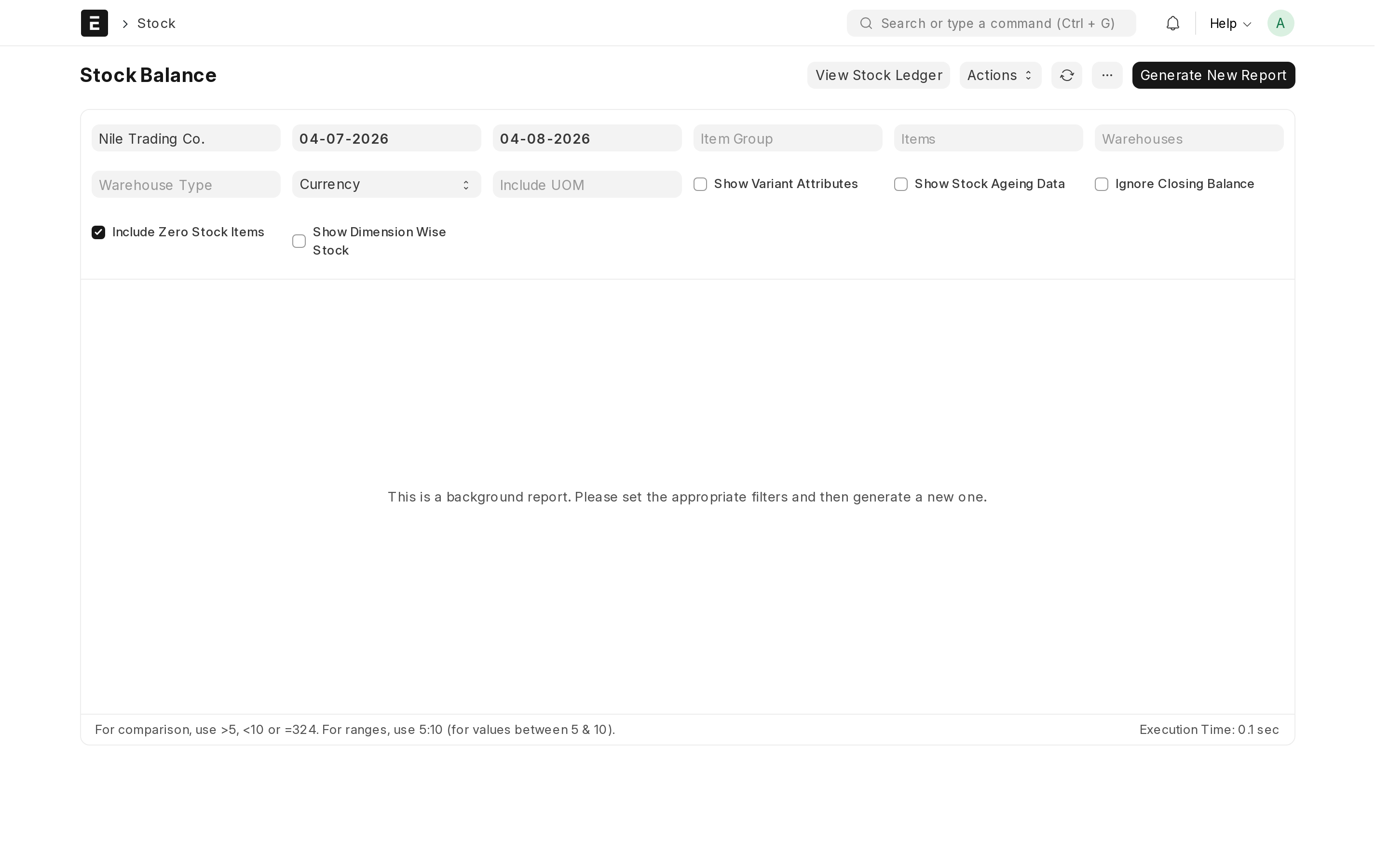
- «هل بقي منه شيء؟» — رصيد المخزون (Stock Balance) يعرض ما لديك الآن، لكل صنف ولكل مخزن، مع قيمته.
- «أين ذهب؟» — سجل المخزون (Stock Ledger) يسرد كل حركة للصنف بالترتيب، ومع كل حركة المستند الذي سبّبها.
- «هل أحتاج إلى طلب المزيد؟» — الكمية المتوقعة (Stock Projected Qty) يعرض ما سيكون لديك بعد وصول ما طلبته وتسليم أوامر البيع المؤكدة.
حدود إعادة الطلب
إذا كان صنف ما يوقف عملك كلما نفد، فبإمكان النظام أن يُنشئ طلب المواد نيابة عنك بدل أن تتذكّر أنت.
- افتح الصنف وانزل إلى قسم إعادة الطلب (Reorder).
- اضغط إضافة سطر (Add Row)، ثم اختر المخزن، والحد الذي تريد التنبيه عنده، والكمية المطلوب طلبها.
- اضغط حفظ.
- افتح إعدادات المخزون (Stock Settings) مرة واحدة وفعّل الخيار الذي يُنشئ طلب مواد عند بلوغ المخزون حد إعادة الطلب. فبدونه تُحفظ الحدود لكن لا يُنشأ أي طلب.
اضبط هذا للأصناف القليلة التي يتوقف العمل بنفادها، واترك ما عداها.
أسئلة شائعة
أرسل المورّد كمية أكبر مما طلبت
استلم ما قبلته فعلاً. يمكن أن يكون إذن الاستلام بكمية مختلفة عن أمر الشراء — ويظهر الأمر عندها مستلَماً جزئياً أو بزيادة.
هل يمكن تجاوز إذن الاستلام؟
نعم. أدخل فاتورة مشتريات مع تفعيل تحديث المخزون فتقوم بالفوترة والاستلام في خطوة واحدة. هذا مناسب للشراء النقدي، أما فصل المستندين فمناسب للشراء الآجل حيث تصل البضاعة والفاتورة في يومين مختلفين.
أحتاج إلى إرجاع بضاعة إلى المورّد
افتح إذن الاستلام واضغط إنشاء ← مرتجع (Return). وترحيل المرتجع يخفض المخزون مرة أخرى ويترك أثراً واضحاً لدى الطرفين.
ما زال هناك رقم لا يستقيم
افتح سجل المخزون لهذا الصنف قبل تغيير أي شيء — فالمستند المتسبّب يظهر فيه في الغالب. وإذا بقي الأمر غير سليم، راسلنا على support@nezmaro.com مع ذكر كود الصنف وعنوان نظامك.
نقطة البيع لديك: السوبرماركت والصيدلية والمطعم
إذا اخترت إصدار السوبرماركت أو الصيدلية أو المطعم، فنظامك مُعدّ حول نقطة بيع. هذا الفصل هو يوم كامل عند الكاونتر: الفتح، والبيع، واستلام التوريد، وجرد الرف، والإغلاق.
صفحتك الأولى
الصفحة التي تصل إليها اسمها الكاونتر (سوبرماركت أو صيدلية) أو الخدمة (مطعم). في أعلاها أرقام اليوم مقروءة مباشرة من بياناتك: مبيعات الكاشير اليوم، وإيراد الأمس، وقيمة المخزون، وما تنتهي صلاحيته خلال 30 يوماً (90 في الصيدلية)؛ ويرى المطعم إيراده، والشهر حتى الآن، والمكونات التي نفدت. وتحتها بطاقات مهام اليوم — افتح الكاشير (تسجيل طلب في المطعم)، واستلام بضاعة، وجرد المخزون، وإقفال الصندوق، والأصناف والأسعار (قائمة الطعام)، والعملاء أو الموردون، وتقرير الصلاحية، وسجل المبيعات. لا شيء في تلك الصفحة يغيّر بياناتك؛ هي تعرضها فقط.
البيع على الكاشير
- افتح افتح الكاشير — تسجيل طلب في المطعم — (أو اضغط
Ctrl+Gواكتب Point of Sale). - في المرة الأولى اختر الملف المسمّى Main counter. أُنشئ لك مسبقاً: يبيع من مخزن Stores، بأسعارك القياسية، ونقداً افتراضياً.
- امسح الباركود، أو ابدأ بكتابة اسم الصنف واختره. غيّر الكمية من لوحة الأرقام. يعرض الكاشير الإجمالي الجاري شاملاً الضريبة.
- اضغط Checkout، واختر طريقة الدفع (النقد محدد مسبقاً؛ أضف البطاقات مرة واحدة تحت Mode of Payment)، وأدخل المبلغ المستلم؛ يظهر الباقي.
- Complete order يحفظ البيع ويرحّله ويطبع الإيصال.
كل عملية بيع هي POS Invoice. تُخرج المخزون وتقيّد الإيراد لحظة إتمامها — لا توجد خطوة "ترحيل" منفصلة. المرتجع يتم من الشاشة نفسها بزر Return: اختر الإيصال الأصلي، فيُسجَّل الاسترداد ويعود المخزون.
الإيصال
يطبع الكاونتر إيصالاً بعرض 80 مم: شعارك واسمك، والأسطر على شكل الكمية × السعر، والضريبة، والإجمالي، وما دُفع والباقي. عندما يكون لشركتك رقم ضريبي يصبح العنوان فاتورة ضريبية مبسطة، وهو ما تتوقعه هيئة الضرائب من متجر؛ وإلا فهو إيصال ببساطة. اللغتان عليه. العميل التجاري الذي يحتاج فاتورة كاملة يحصل على الفاتورة الضريبية بحجم A4 من شاشة فاتورة المبيعات.
يُطبع الإيصال من نافذة الطباعة في المتصفح؛ اختر طابعة الإيصالات فيها مرة واحدة وسيتذكرها المتصفح. تعريف الطابعة هو ما يحدد عرض الورق.
الباركود والأسعار
الباركود على الصنف: افتح Item، قسم Barcodes، سطر لكل رمز (أغلب المنتجات تحمل EAN-13 واحداً على العبوة؛ أضف سطراً ثانياً للعبوة الجماعية). يجد الكاشير الصنف بأي منها. أسرع طريقة لتحميل مجموعة كاملة هي صفحة بياناتك (Your data) ضمن البيانات والمتجر (Data & shop) في لوحة التحكم: نزّل قالب الأصناف والأسعار والباركود، واملأ سطراً لكل منتج، وارفعه. الأسعار من قائمة Standard Selling؛ غيّر سعراً هناك وسيستخدمه الكاشير من البيع التالي.
استلام بضاعة
استلام بضاعة يفتح Purchase Receipt: اختر المورد، وأضف الأصناف والكميات من إذن التسليم، ورحّل. المخزون على الرف فوراً. عندما تصل فاتورة المورد أنشئ Purchase Invoice من ذلك الاستلام (الزر على الاستلام) حتى لا يُدخل شيء مرتين؛ ويتحدث رقم المستحق للموردين.
جرد الرف
جرد المخزون يفتح Stock Reconciliation: اختر المخزن، فتظهر الأصناف بما يعتقده النظام؛ اكتب ما عددته؛ رحّل. يُشطب الفرق أو يُثبت، ويتبعه الرقم في صفحتك الأولى. جرد قسم واحد أسبوعياً يبقي المتجر كله صادقاً دون ليلة جرد كاملة.
الصيدلية: الدفعات والصلاحية
تُعدّ الأدوية بتفعيل Has batch number، فيحمل كل توريد رقم دفعة وتاريخ صلاحية. ومن ثم تسري قاعدة الصيدلية تلقائياً: يأخذ الكاشير وكل مستند صادر الأقرب انتهاءً أولاً، ويعدّ رقم تنتهي خلال 90 يوماً في صفحتك الأولى ما يجب أن يغادر الرف، ويسرده تقرير الصلاحية دفعةً دفعة، ويذكره الملخص اليومي. استخدم قالب الأدوية والدفعات والصلاحية في صفحة البيانات لتحميل مخزون بالدفعات.
المطعم: القائمة
القائمة هي مجموعات أصناف: Starters وMains وDrinks وDesserts وExtras أُنشئت لك. صنّف كل طبق تحت إحداها فيعرضها الكاشير كتبويبات، ويجمّع سجل المبيعات بها، ويخبرك الملخص بالمجموعة الأكثر مبيعاً. أعد التسمية أو أضف مجموعات بحرية من Item Group.
الطاولات. ليس في الكاشير خانة للطاولة، لكن فيه دائماً خانة للعميل — لذلك الطاولات عملاء: أُنشئ لك Table 1 إلى Table 12 وTakeaway وDelivery في مجموعة Tables. اختر الطاولة كعميل عند أخذ الطلب؛ يطبعها الإيصال وتذكرة المطبخ، ويستطيع سجل المبيعات التجميع بها. أعد التسمية أو أضف طاولات من Customer مع إبقاء المجموعة Tables.
تذكرة المطبخ. يمكن لكل طلب أن يطبع قصاصة ثانية بلا أسعار — الطاولة، والوقت، ومن أخذ الطلب، والأطباق حسب الفئة بخط كبير. من الكاشير افتح Recent orders، واختر الطلب، ثم Print ← اختر Kitchen Ticket؛ ومن صفحة الطلب تجد الأمر نفسه في أيقونة الطابعة. وتُطبع تلقائياً: عندما يكون الكاشير مضبوطاً على طباعة الإيصال عند الإتمام (وهو كذلك للمطعم)، تتبع تذكرة المطبخ الإيصال لحظة إتمام الطلب، وفي ملخص الطلب زر Kitchen لطباعتها مرة أخرى. اختر طابعة المطبخ في نافذة الطباعة مرة واحدة وسيتذكرها المتصفح — واسمح بالنوافذ المنبثقة لعنوان نظامك، فكل طباعة تُفتح في نافذة خاصة بها.
العاملون على الكاشير
لا يحتاج الكاشير إلى بريد إلكتروني. في لوحة التحكم، المستخدمون ← إضافة عامل كاشير: اكتب اسمه واسم دخول قصيراً (مثل sara)، وتُصنع له كلمة مرور — اكتب الاثنين على بطاقة. في شاشة دخول نظامك يكتب اسم الدخول في خانة "Email Address" وكلمة المرور تحتها. يستطيع البيع وفتح الصندوق وإقفاله ورؤية العملاء؛ ولا يصل إلى الحسابات ولا الإعدادات. ضاعت البطاقة؟ كلمة مرور جديدة في صفحة المستخدمين تصنع أخرى؛ وإلغاء التفعيل ينهي وصوله يوم مغادرته. كل دخول كاشير يُحسب مستخدماً من مستخدمي خطتك.
مصر: الإيصالات الإلكترونية
على المتجر في مصر أن يبلّغ مصلحة الضرائب بكل عملية بيع على الكاشير كإيصال إلكتروني. يفعل نظامك ذلك بنفسه بعد إعداده: في لوحة التحكم، نشاطي التجاري (My business) ثم الإيصالات الإلكترونية (E-receipts). تحتاج ثلاثة أشياء من بوابة الممول: رقم التسجيل الضريبي، ورمز الفرع، وجهاز نقطة بيع مسجلاً (Client ID وClient Secret والرقم التسلسلي). اضغط تجهيز ثم اتصال. ومن ثم يُبلَّغ عن كل عملية بيع مكتملة لحظة طباعة الإيصال، ويحمل الإيصال رقم مصلحة الضرائب في أسفله.
شيء واحد لا يفعله غيرك: على مصلحة الضرائب أن تعرف منتجاتك. يعطي التجهيز كل صنف رمزاً بصيغة مكوّناً من EG ثم رقمك الضريبي ثم رمز الصنف، مثل EG-123456789-TEA01؛ سجّل هذه الرموز في بوابة الممول (باركود GS1 يصلح أيضاً — ضع رمز GS1 على الصنف بدلاً منه). وإلى أن يُسجَّل الرمز ترفض المصلحة إيصالات ذلك الصنف؛ تعرض صفحة الإيصالات الإلكترونية كل إرسال وما عاد به.
إقفال الصندوق
في نهاية اليوم يفتح إقفال الصندوق POS Closing Entry: يسرد مبيعات اليوم حسب طريقة الدفع مقابل ما عددته في الدرج، ويرحّلها إلى الحسابات دفعة واحدة. ثم يخبرك الملخص اليومي في صباح الغد كيف مضى اليوم — وإن أعددته في صفحة واتساب، يصلك على هاتفك.
عيادتك
إذا اخترت إصدار المستشفى، فنظامك يعرف المرضى والممارسين والمواعيد، ويحاسب الزيارة كما تفعل العيادة. يتتبع هذا الفصل مريضاً واحداً من المكالمة الهاتفية إلى الفاتورة المدفوعة.
صفحتك الأولى
الصفحة التي تصل إليها هي العيادة: مواعيد اليوم، والمرضى، والمقابلات المفتوحة (زيارات بدأت ولم تُغلق بعد)، والمنوّمون حالياً، وبطاقات مهام اليوم — موعد جديد، وتسجيل مريض، وبدء مقابلة، والفحوصات، وتنويم مريض، والفوترة، وقائمة المرضى، وتقويم المواعيد. يرسل الملخص اليومي الأرقام نفسها كل صباح، ويسرد مواعيد اليوم.
من هو من
| السجل | ما هو |
|---|---|
| Patient | الشخص المعالَج: الاسم، والجوال، وتاريخ الميلاد، والملاحظات. يُنشأ مرة ويُستخدم في كل زيارة. المريض عميل أيضاً في الحسابات تلقائياً. |
| Healthcare Practitioner | طبيب، أو طبيب أسنان، أو أخصائي علاج طبيعي… بجدوله وأجر استشارته. |
| Healthcare Service Unit | غرفة، أو كرسي، أو سرير — حيث يجري الموعد. |
| Item | كل ما تتقاضى عليه أجراً: استشارة، أو إجراء، أو تحليل مخبري، أو دواء. يُعدّ كصنف بسعر (اضغط Ctrl+G، Item). |
قالبا الممارسين والإجراءات والخدمات في صفحة بياناتك (Your data) ضمن البيانات والمتجر (Data & shop) يحمّلان فريقاً كاملاً وقائمة أسعار برفعة واحدة.
حجز موعد
- موعد جديد: اختر المريض (أو تسجيل مريض أولاً، أو اكتب اسماً جديداً وأنشئه في الحال)، والممارس، والتاريخ. تظهر الفترات الحرة من جدول الممارس؛ اختر واحدة.
- احفظ. الموعد على التقويم وفي ملخص الغد.
- عند وصول المريض اضغط Check in على الموعد. ويضغط الممارس بدء مقابلة ويسجل Patient Encounter: التشخيص، والملاحظات، والأدوية والإجراءات الموصوفة.
محاسبة الزيارة
الفوترة تنشئ Sales Invoice للمريض. استخدم Get items from ← Healthcare services لسحب الاستشارة والإجراءات والتحاليل من الزيارة إلى الفاتورة دفعة واحدة؛ وأضف الأدوية من المخزون كأصناف عادية. رحّل، ثم سجّل الدفع — عند المكتب بـPayment Entry، أو فعّل Is paid على الفاتورة للدفع النقدي الفوري.
تُطبع الفاتورة على شكل فاتورة مريض: المريض والممارس في الأعلى، والخدمات كأسطر، والضريبة إن كنت تحصّلها، وما دُفع والمتبقي — باللغتين. وإن كان للشركة رقم ضريبي فالفاتورة فاتورة ضريبية أيضاً.
الأدوية والمستهلكات
يعمل المخزون تماماً كما في فصل المشتريات والمخزون: Purchase Receipt يضع الأدوية على الرف، والدفعات تحمل تواريخ الصلاحية، ورقم على وشك النفاد ينبهك، والدواء على الفاتورة يغادر المخزون عند ترحيل الفاتورة.
من يرى ماذا
المستخدم المدير الذي أُنشئ في المعالج يستطيع كل شيء. أعطِ الطبيب دور Physician والممرض Nursing User: يرون المرضى والمواعيد والزيارات، لا الحسابات. يوضح فصل فريقك كيف تُمنح الأدوار.
متجرك الإلكتروني
إذا اخترت إصدار البائع الإلكتروني، ففي نظامك متجر ويب مدمج: المنتجات التي تنشرها معروضة للبيع على عنوانك، والطلبات تصل إلى نظامك، والمخزون نفسه يخدم المتجر والكاونتر. يتتبع هذا الفصل منتجاً واحداً من نشره إلى تعبئته.
صفحتك الأولى
الصفحة التي تصل إليها هي المتجر: طلبات اليوم، وما ينتظر التسليم، ومبيعات الشهر، وكم صنفاً على الموقع، والبطاقات — أصناف الموقع، والطلبات الجديدة، والشحنات، وبوابة الدفع، ومستويات المخزون، والمرتجعات، والعملاء، وسجل المبيعات. يخبرك الملخص اليومي كل صباح بما ينتظر التعبئة.
وضع منتج على الموقع
- أنشئ Item كالمعتاد (الاسم، والسعر، وصورة تحت Image)، أو حمّل مجموعة بقالب الأصناف والأسعار والباركود في صفحة البيانات.
- افتح أصناف الموقع ← New، واختر الصنف، واكتب الوصف الذي سيقرأه المتسوقون، وفعّل Published. قالب أصناف الموقع في صفحة البيانات يفعل ذلك لمنتجات كثيرة دفعة واحدة.
- متجرك على /all-products في عنوان نظامك. يتصفح المتسوقون، ويضيفون إلى السلة، ويتمون الشراء؛ وينشئون حساباتهم في الطريق.
يعرض المتجر سعر Standard Selling، وعند تفعيل مستويات المخزون في إعدادات المتجر، ما إذا كان الصنف متوفراً في مخزن Stores.
الدفع عبر الإنترنت
بوابة الدفع هي حيث تُربط البطاقات والمحافظ. أعدّ حساب مزودك مرة واحدة (Stripe أو PayPal أو بوابة إقليمية — شاشة الإعدادات تسرد المتاح)، ثم فعّل Enable checkout في إعدادات المتجر. وإلى ذلك الحين يستقبل المتجر الطلبات وتحصّل الدفع عند التسليم.
من الطلب إلى الطرد
- إتمام الشراء ينشئ Sales Order. تسردها الطلبات الجديدة؛ افتح واحداً واضغط Submit لتأكيده.
- Create ← Delivery Note من الطلب: الأصناف التي تُعبأ، وعنوان الشحن. رحّله عندما يغادر الطرد — فذلك يُخرج المخزون.
- اطبع إذن التسليم: يُطبع على شكل بيان تعبئة — مرجع الطلب، والأصناف بمربع تأشير للمعبئ، والعنوان، وبلا أسعار (الفاتورة تحملها). ضعه في الطرد.
- Create ← Sales Invoice من إذن التسليم. للدفع بالبطاقة الفاتورة مدفوعة أصلاً؛ وللدفع عند التسليم سجّل Payment Entry عندما يسوّي المندوب.
المرتجعات
المرتجعات تنشئ إشعار دائن مقابل الفاتورة وإذن تسليم مرتجع يعيد الصنف إلى المخزون. أعد المبلغ عبر البوابة أو بـPayment Entry.
عنوانك الخاص
يعيش المتجر على yourcompany.nezmaro.com. لاستخدام shop.yourcompany.com بدلاً منه، افتح البيانات والمتجر (Data & shop) ثم نطاقك الخاص (Your domain) في لوحة التحكم: اكتب الاسم، وأضف سجل DNS الوحيد الذي تعرضه لدى الشركة التي تدير نطاقك، واضغط Check. تصدر الشهادة تلقائياً؛ ويبقى عنوانك القديم يعمل.
الإيصالات والطلبات على واتساب
مع رقم واتساب للأعمال موصول في صفحة واتساب (التسويق ← إعداد واتساب)، تصل كل فاتورة عليها رقم جوال إلى العميل كملف PDF على واتساب لحظة ترحيلها، ويمكن أن يصلك ملخصك اليومي بالطريقة نفسها.
أساسيات الحسابات
الجانب المحاسبي في نظامك، مشروحاً لمن يدير عملاً تجارياً لا لمن درس المحاسبة.
أنت لا تبدأ من الصفر
عند إنشاء نظامك، أُعدّت الأسس المحاسبية نيابة عنك. فقبل أن تفعل أي شيء، لديك بالفعل:
- سجل الشركة (Company) ويحمل اسم شركتك وعملتها وبلدها. وكل مستند تُنشئه ينتمي إليه.
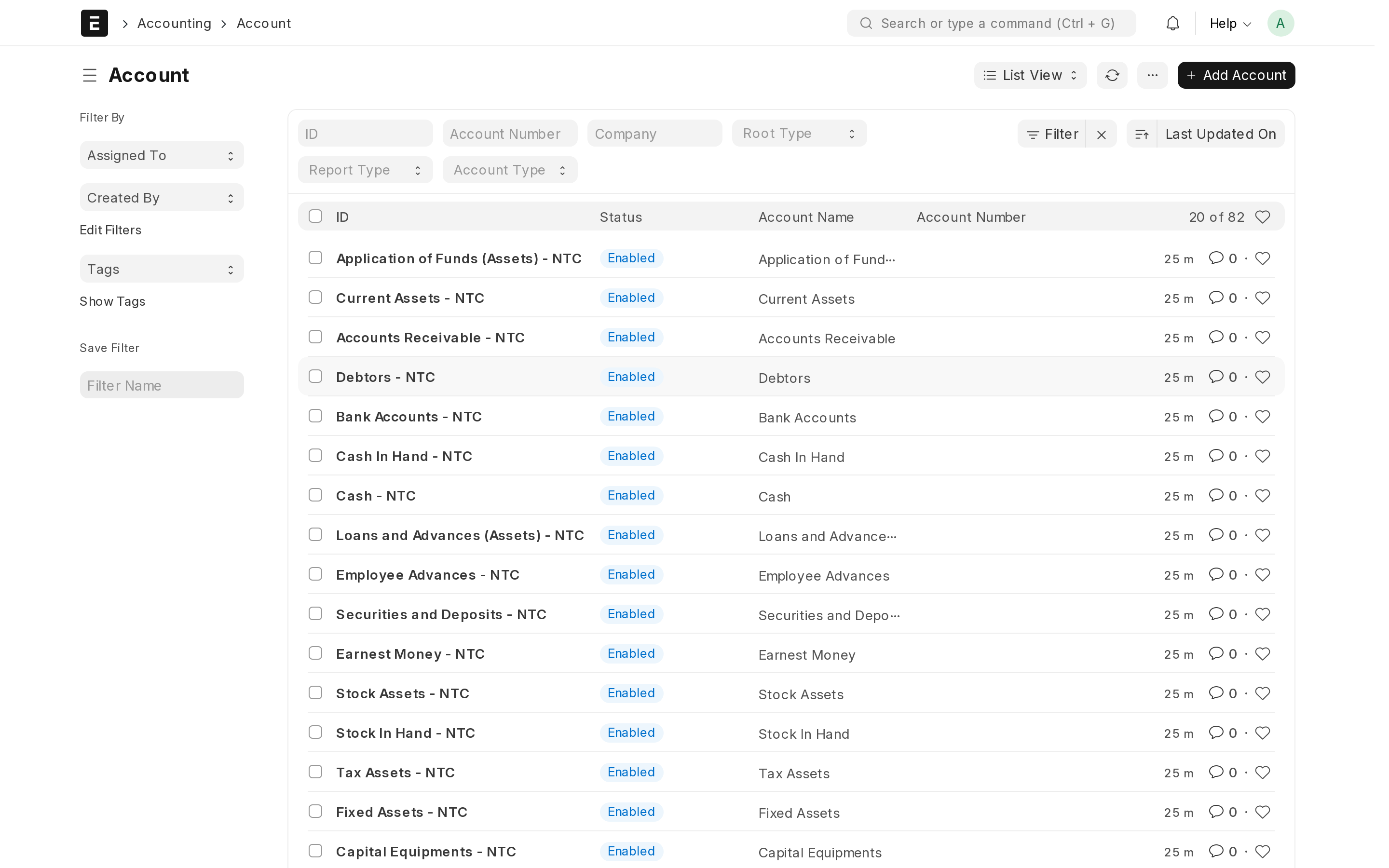
- دليل حسابات (Chart of Accounts) كامل — القائمة القياسية للحسابات التي يحتاجها أي نشاط تجاري، مولَّدة من قالب بلدك. وتفصيله أدناه.
- سنة مالية (Fiscal Year) — الاثنا عشر شهراً التي يُقاس عليها ربحك. وليس شرطاً أن تبدأ في يناير وتنتهي في ديسمبر؛ بل هي الفترة التي تعتمدها مصلحة الضرائب لديك. والتقارير تستخدم هذين التاريخين لتعرف الفترة التي تغطيها.
بعبارة أخرى، يمكنك إصدار فاتورة في يومك الأول وستستقر الأرقام في مواضعها الصحيحة. وما يلي هو كيفية تعديل هذه الأسس لتناسب نشاطك أنت، وكيفية قراءة ما يخرج منها.
دليل الحسابات
الحساب صندوق مُعنوَن يدخل فيه نوع واحد من المال: الإيجار، أو المبيعات، أو البنك، أو ما لدى العملاء من مستحقات لك. ودليل الحسابات هو قائمة هذه الصناديق كاملة. كل فاتورة وكل سداد وكل مصروف ينتهي في أحدها، وكل تقرير ليس إلا مجموع هذه الصناديق بطريقة معيّنة.
افتحه بكتابة Chart of Accounts في شريط البحث بالأعلى (Ctrl+G). ويظهر
على هيئة شجرة قابلة للتوسيع.
أنواع الحسابات الخمسة
| النوع | ماذا يضم | أمثلة |
|---|---|---|
| أصل (Asset) | ما تملكه | البنك، والخزينة، والمخزون، والمعدات، وما لدى العملاء من مستحقات لك |
| التزام (Liability) | ما عليك | الموردون، والقروض، والضرائب المستحقة، والرواتب المستحقة |
| إيراد (Income) | ما تكسبه | المبيعات، وإيرادات الخدمات، والإيرادات الأخرى |
| مصروف (Expense) | ما تنفقه لتشغيل النشاط | الإيجار، والرواتب، والكهرباء، وتكلفة البضاعة التي بعتها |
| حقوق ملكية (Equity) | ما يتبقّى للملاك لو بيع كل ما تملكه وسُدِّد كل ما عليك | رأس المال المدفوع، والأرباح المُبقاة في النشاط |
كل ما في الشجرة يقع تحت واحد من هذه الأنواع الخمسة. وإذا احترت يوماً في موضع حساب جديد، فحدّد أولاً إلى أي نوع من الخمسة ينتمي — وغالباً ما يتّضح الباقي تلقائياً.
المجلدات والحسابات التي تستخدمها فعلاً
يظهر في الشجرة نوعان من البنود:
- الحساب التجميعي (Group) بمنزلة المجلد. يضم حسابات أخرى ويعرض إجماليها، ولا يُسجَّل فيه شيء مباشرة أبداً — مثل «المصروفات المباشرة».
- حساب الأستاذ (Ledger Account) هو الصندوق نفسه، وفيه تستقر المبالغ فعلاً — مثل «مصروف الكهرباء». و«الأستاذ» كلمة قديمة تعني قائمة قيود متتابعة مرتّبة بالتاريخ، وهذا بالضبط ما يقف خلف كل حساب من هذه الحسابات.
وحين يسجّل النظام مبلغاً في حساب، يسمّى ذلك ترحيلاً. وإذا لم يظهر حساب في القائمة أمامك أثناء ملء مستند، فالسبب في الغالب أنه مجلد؛ فالترحيل لا يتم إلا إلى حسابات الأستاذ.
إضافة حساب
أضف حساباً حين تكون تكلفة أو مصدر دخل مهماً لك بدرجة تجعلك تريد رؤيته في سطر مستقل داخل التقارير.
- افتح دليل الحسابات.
- وسّع الشجرة واضغط على الحساب التجميعي الذي ينتمي إليه الحساب الجديد — مثل «المصروفات غير المباشرة» لمصروف تشغيلي جديد.
- اضغط إضافة حساب فرعي (Add Child)، فتُفتح لوحة صغيرة.
- اكتب اسم الحساب، واترك خيار حساب تجميعي (Is Group) غير مفعّل ليقبل الحساب الترحيل. وحدّد نوع الحساب إذا طلب النظام ذلك.
- اضغط حفظ (Save). يظهر الحساب الجديد تحت المجموعة التي اخترتها.
الضرائب
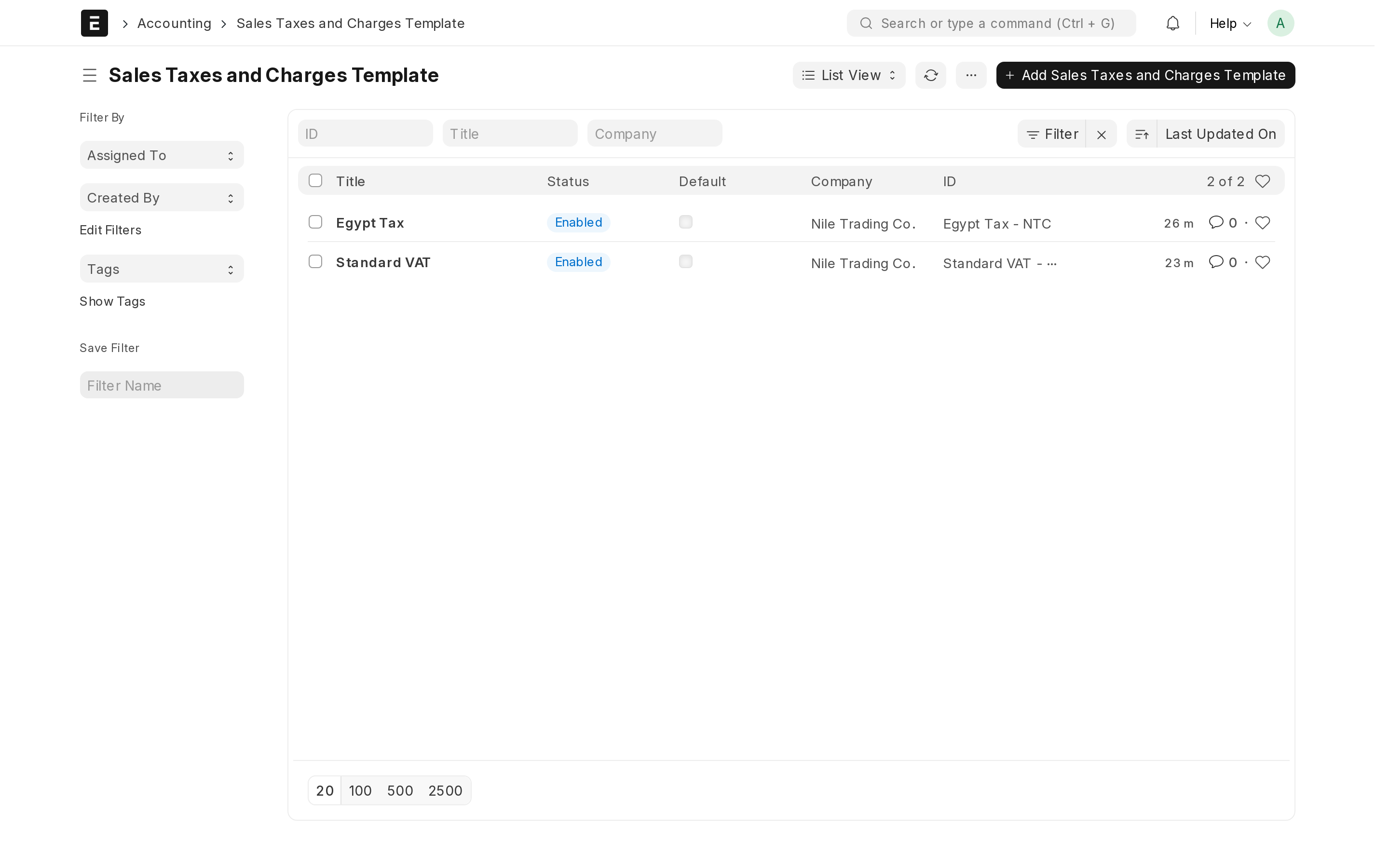
تختلف القواعد الضريبية من بلد إلى آخر، لذا لا يفترض النظام أي نسبة. أنت تصف ضريبتك مرة واحدة في هيئة قالب (Template) — أي مجموعة بنود ضريبية محفوظة — ثم تُطبَّق بعدها بضغطة واحدة على كل مستند.
إنشاء قالب ضريبة مبيعات
افعل ذلك قبل إصدار فاتورتك الأولى، لتظهر الضريبة عليها بشكل صحيح بدل إضافتها يدوياً.
- ابحث عن Sales Taxes and Charges Template ثم اختر جديد (New).
- امنحه اسماً مفهوماً — «النسبة العادية»، «معفى»، «تصدير».
- في الجدول اضغط إضافة سطر (Add Row)، واختر على الصافي (On Net Total)، ثم حدّد حساب الضريبة (تحت الضرائب والرسوم (Duties and Taxes) في دليل حساباتك)، واكتب النسبة المطبَّقة في البلد الذي تعمل فيه.
- فعّل خيار افتراضي (Default) إذا كان هذا القالب هو المستخدم في معظم مبيعاتك، فيُملأ تلقائياً في الفواتير الجديدة.
- اضغط حفظ.
النسبة رقم عادي تكتبه، ويجب أن تكون النسبة التي تحدّدها الجهة الضريبية في بلدك — فليس للنظام رأي فيها. وعلى سبيل المثال فقط: نشاط نسبته ١٥ بالمئة يكتب ١٥ في خانة النسبة. وأنشئ قالباً لكل حالة تواجهها فعلاً — نسبتك العادية، ونسبة صفرية للتصدير، وفئة معفاة — بدل تعديل قالب واحد ذهاباً وإياباً.
قوالب ضريبة المشتريات
افعل الشيء نفسه في Purchase Taxes and Charges Template للضريبة التي يحمّلها عليك موردوك. وهو قالب منفصل لأنه يشير عادة إلى حساب مختلف: فالضريبة التي تحصّلها من العملاء مبلغ ستورّده، أما الضريبة التي تدفعها للموردين فكثيراً ما يمكن استردادها. ومحاسبك هو من يحدّد الحسابات المناسبة.
تسجيل المدفوعات
الفاتورة تسجّل من عليه ماذا. أما سند القبض/الدفع (Payment Entry) فيسجّل أن النقود تحرّكت فعلاً. وكلاهما مطلوب: فقبل وجود السند تظل الفاتورة ظاهرة كغير مدفوعة.
نقد وارد
- افتح فاتورة مبيعات مُرحَّلة.
- اضغط إنشاء ← سند قبض (Payment Entry). يُملأ اسم العميل والمبلغ نيابة عنك.
- اختر حساب البنك أو الخزينة الذي وصلت إليه النقود، وأكّد المبلغ، ثم اضغط ترحيل (Submit).
نقد صادر
- افتح فاتورة مشتريات مُرحَّلة.
- اضغط إنشاء ← سند دفع (Payment Entry).
- اختر الحساب الذي خرجت منه النقود، وأكّد المبلغ، ثم اضغط ترحيل.
وفي الحالتين تُعلَّم الفاتورة بأنها مدفوعة ويتغيّر رصيد العميل أو المورّد غير المسدَّد. والسداد الجزئي أمر معتاد: أدخل المبلغ الأقل ويبقى الباقي غير مسدَّد.
ويمكنك كذلك تسجيل دفعة لا فاتورة لها بعد — عميل يدفع مقدَّماً، أو عربون تدفعه لمورّد. ابحث عن Payment Entry ثم جديد، واختر ما إذا كنت تقبض أو تدفع، وحدّد العميل أو المورّد. ويمكن مطابقته بفاتورة لاحقاً.
حسابات البنوك والنقدية
كل مكان توجد فيه النقود فعلياً يحتاج إلى حساب خاص به: كل حساب بنكي، وصندوق المصروفات النثرية، وخزينة كل فرع، وأي محفظة دفع تستخدمها. يبدأ نظامك بحساب بنكي عام واحد وحساب خزينة واحد، وتضيف الحسابات الحقيقية بالطريقة نفسها التي تضيف بها أي حساب، تحت مجموعة الحسابات البنكية (Bank Accounts) أو النقدية بالخزينة (Cash In Hand).
وفصل هذه الحسابات هو ما يتيح لك مقارنة النظام بكشف حساب بنكي حقيقي في نهاية الشهر — بمراجعة القائمتين سطراً سطراً حتى تتطابقا. ويسمّي المحاسبون ذلك المطابقة (تسوية الحسابات)، وهي الوسيلة الأساسية لاكتشاف الأخطاء مبكراً. أما حساب واحد مجمَّع باسم «النقدية» فلا يمكن مقارنته بشيء.
التقارير التي ستستخدمها فعلاً
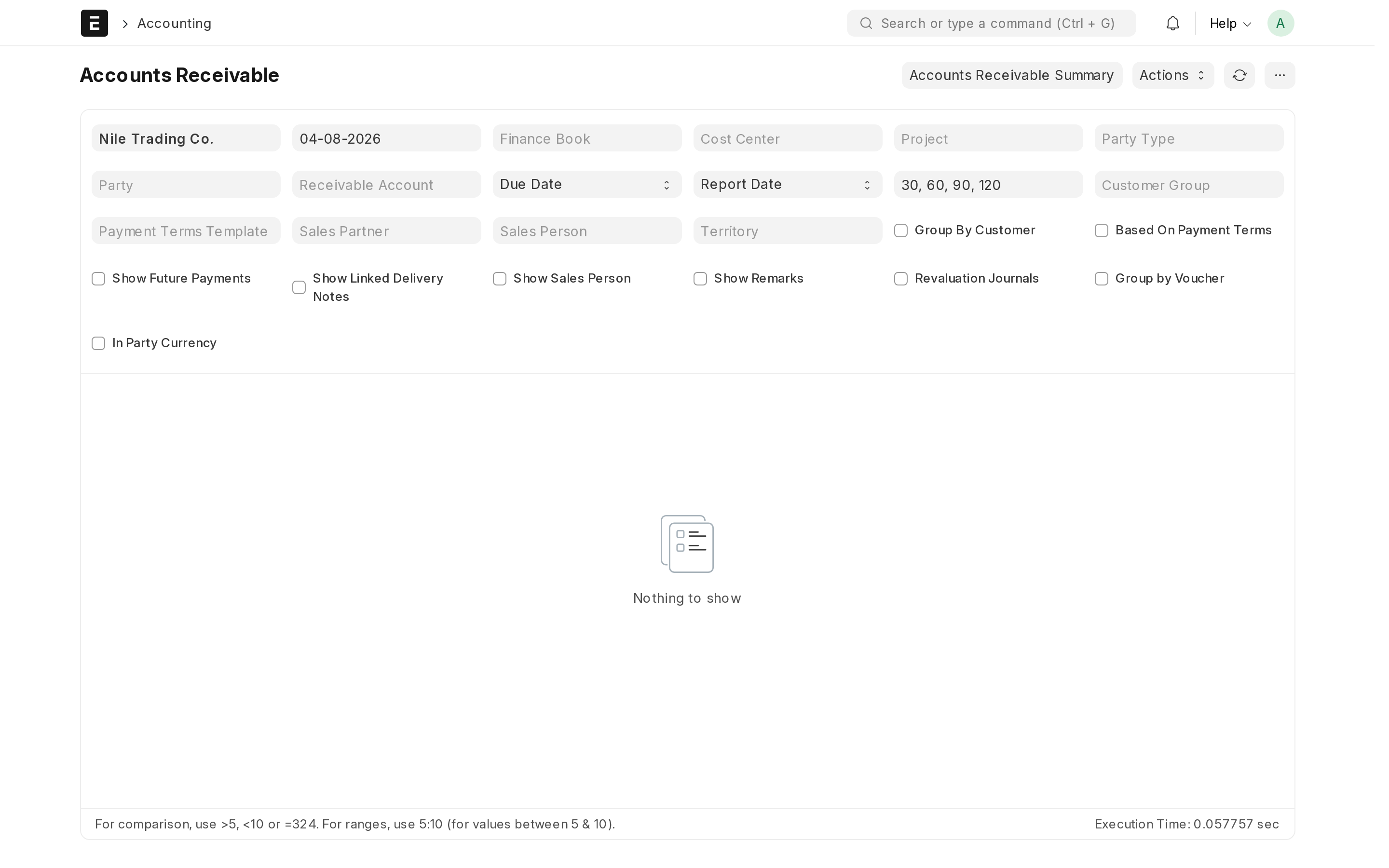
كل تقرير يجيب عن سؤال واحد. ابدأ من السؤال الذي في ذهنك لا من اسم التقرير. وتصل إلى كل تقرير بكتابة اسمه في شريط البحث.
| السؤال الذي تطرحه | التقرير الذي تفتحه |
|---|---|
| من عليه مستحقات لي، وكم، ومنذ متى؟ | الذمم المدينة (Accounts Receivable) — و«الذمم المدينة» هو المصطلح المحاسبي للأموال المستحقة لك. افتحه قبل متابعة العملاء للتحصيل. |
| لمن أدين، ومتى يستحق السداد؟ | الذمم الدائنة (Accounts Payable) — أي الأموال المستحقة عليك. افتحه قبل تحديد ما ستسدّده هذا الأسبوع. |
| هل ربحنا الشهر الماضي؟ | قائمة الدخل (Profit and Loss) — كل ما كسبته خلال فترة، ناقص كل ما أنفقته فيها. |
| كم يساوي النشاط على الورق اليوم؟ | الميزانية العمومية (Balance Sheet) — ما تملكه وما عليك في تاريخ محدّد. وهذا هو التقرير الذي يطلبه البنك أو المستثمر أو محاسبك. |
| من أين جاء هذا الرقم بالضبط؟ | دفتر الأستاذ العام (General Ledger) — كل قيد على حدة، مع التصفية بالحساب وبالعميل أو المورّد وبالتاريخ. |
| هل هناك ما يبدو في غير موضعه بين حساباتي كلها؟ | ميزان المراجعة (Trial Balance) — كل حساب في قائمة واحدة برصيده. وهو في الأساس نظرة محاسبك الشاملة، ووسيلة سريعة لرصد حساب برصيد لا يمكن أن يكون صحيحاً. |
إقفال السنة
في نهاية السنة المالية، ينقل سند إقفال الفترة (Period Closing Voucher) ربح السنة أو خسارتها إلى حقوق الملكية لتبدأ السنة الجديدة نظيفة. وهي خطوة سنوية واحدة ينبغي أن يقودها محاسبك — فلا تنفّذها بدافع الفضول في منتصف السنة. وكثير من الشركات الصغيرة تترك الأمر لمحاسبها بالكامل.
أسئلة شائعة
هل يجب أن أفهم المدين والدائن؟
لا. أدخل المستندات — الفواتير والمطالبات والمدفوعات — وستُسجَّل القيود التي خلفها نيابة عنك. ومعرفة أنواع الحسابات الخمسة تكفي لقراءة تقاريرك بنفسك ولإدارة حوار سليم مع محاسبك.
رقم يبدو خاطئاً في أحد التقارير
افتح دفتر الأستاذ العام، وصفِّ النتائج على هذا الحساب وهذه الفترة، ثم اقرأ القيود. كل سطر يرتبط بالمستند الذي أنشأه، فالسبب على بُعد ضغطتين غالباً.
هل يمكن منح محاسبي صلاحية دخول؟
نعم، وهي أيسر طريقة للعمل. ادعُه من صفحة المستخدمون (Users) في لوحة التحكم على app.nezmaro.com وامنحه دور Accounts User، فيعمل مباشرة داخل نظامك بدل أن يطلب منك تصدير الملفات. ويشرح فصل الفريق والصلاحيات ذلك بالتفصيل.
ما زال هناك ما لا يبدو سليماً
راسلنا على support@nezmaro.com مع ذكر عنوان نظامك والتقرير الذي تنظر إليه، وسنساعدك في تتبّعه.
أدوات التسويق
يحتوي نظامك أصلاً على الأدوات اللازمة لاستقطاب العملاء والبقاء على تواصل معهم — ويشرح هذا الفصل كيفية تفعيلها وربط عنوان بريدك الخاص بها.
ما هو موجود بالفعل في نظامك
لست بحاجة إلى شراء قاعدة بيانات عملاء منفصلة ولا أداة تسويق بريدي منفصلة. كل ما يلي يأتي مع Nezmaro وهو مُفعَّل بالفعل في نظامك:
| الأداة | وظيفتها |
|---|---|
| إدارة علاقات العملاء (CRM) | تتابع المهتم من أول تواصل حتى يصبح عميلاً يدفع: العميل المحتمل (Lead) ← الفرصة (Opportunity) ← العميل (Customer) |
| حملة بريدية (Email Campaign) | ترسل سلسلة رسائل مُخطَّطة إلى عميل محتمل أو جهة اتصال على مدى أيام أو أسابيع |
| النشرة البريدية (Newsletter) | ترسل رسالة واحدة إلى قائمة مشتركين كاملة دفعة واحدة |
| نموذج ويب (Web Form) | نموذج عام على موقعك؛ كل إرسال يُنشئ سجلاً — عميلاً محتملاً مثلاً — داخل نظامك مباشرة |
| الموقع الإلكتروني والمدونة (Website / Blog) | صفحات عامة ومقالات مدونة يستضيفها نظامك على عنوانك الخاص |
وCRM اختصار لإدارة علاقات العملاء، ومعناها عملياً مكان واحد يضم كل شخص قد يشتري منك وكل حديث دار بينكما. والميزة هنا أن هذا يعمل على البيانات نفسها التي تحمل فواتيرك ومخزونك: فالعميل المحتمل الذي يتحوّل إلى عميل يحتفظ بتاريخه كاملاً، ولن تضطر أبداً إلى نقل المعلومات بين نظامين منفصلين.
تفعيل الأدوات
الوحدات مُثبَّتة لكنها مخفية إلى أن يحصل حسابك على صلاحية رؤيتها. وهذا الزر هو ما يمنح تلك الصلاحية.
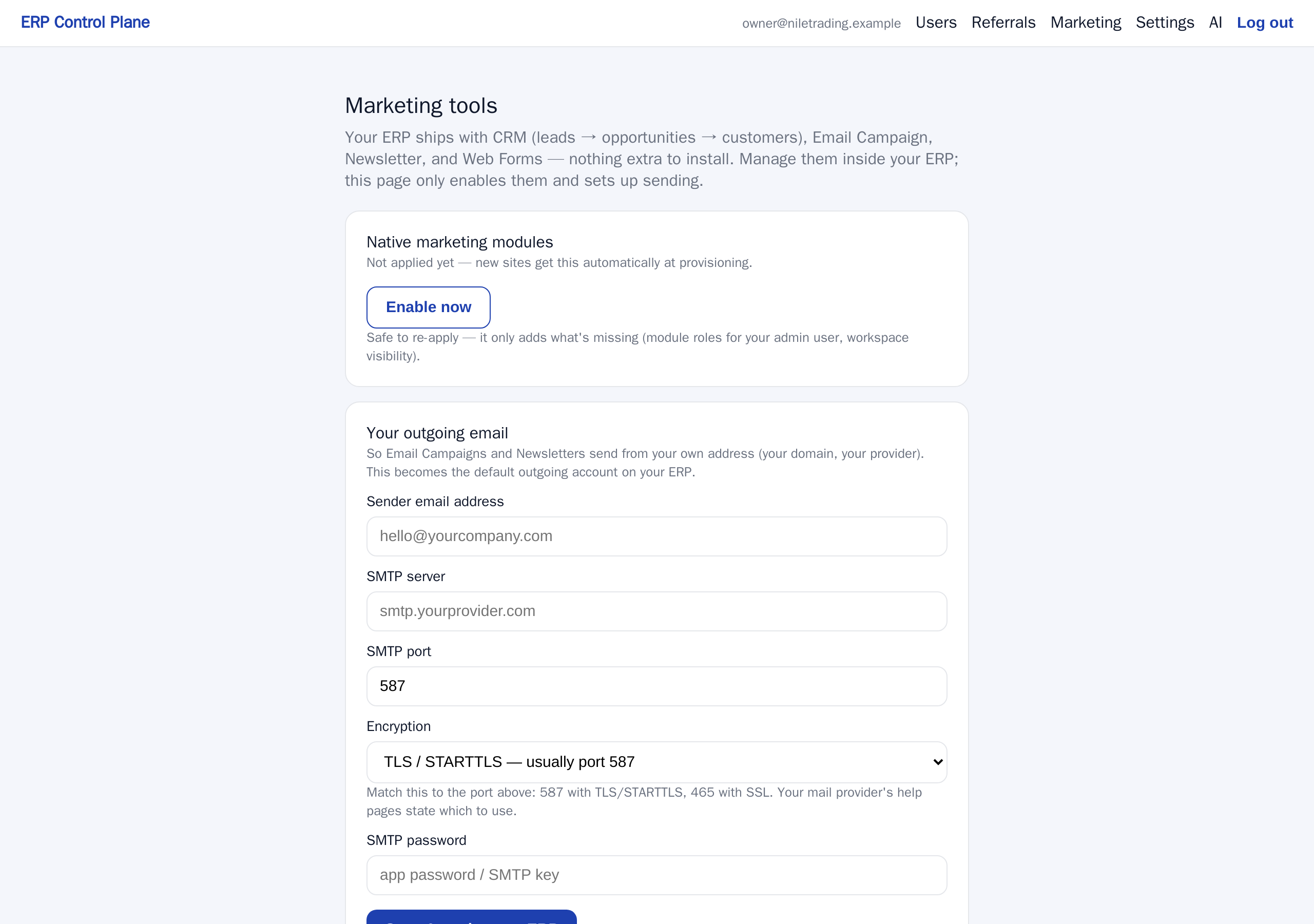
- افتح لوحة التحكم على app.nezmaro.com وافتح من القائمة الفريق والرسائل (Team & messages) ثم أدوات التسويق (Marketing tools).
- في البطاقة الأولى، اضغط Enable now (تفعيل الآن). وإذا سبق تطبيقه، سيظهر الزر باسم Re-apply now (إعادة التطبيق الآن).
- انتظر رسالة التأكيد في أعلى الصفحة.
- ادخل إلى نظامك وافتح مساحتَي CRM وWebsite — ستجد الأدوات ظاهرة في القائمة الجانبية.
ما يحدث خلف الكواليس أمران بسيطان: منح مدير نظامك الأدوارَ التي تفتح هذه الوحدات (Sales Manager وNewsletter Manager وWebsite Manager)، والتأكد من أن مساحتَي CRM وWebsite ظاهرتان. لا يُثبَّت شيء جديد، ولا يُحذف أي دور تملكه بالفعل.
الإرسال من عنوان بريدك الخاص
يجب أن تخرج الحملات والنشرات من عنوانك أنت — شيء مثل
hello@yourcompany.com — لا من عنواننا. فالمستقبِل يثق بعنوان على نطاقك الخاص،
كما تعود إليك الردود مباشرة. لذلك، وقبل أن ترسل أي شيء إلى أي أحد، اربط صندوق البريد الذي
تستخدمه شركتك أساساً.
تحصل على هذه البيانات من مزوّد البريد لديك: Google Workspace، أو Microsoft 365، أو شركة الاستضافة، أو خدمة إرسال متخصصة. وصفحات المساعدة لديهم تسردها كلها معاً، تحت عنوان مثل «إعدادات SMTP» غالباً. املأ البطاقة الثانية في صفحة التسويق:
| الحقل | ما تكتبه فيه |
|---|---|
| عنوان المُرسِل (Sender email address) | العنوان الذي ستظهر رسائلك صادرة منه، مثل hello@yourcompany.com |
| خادم SMTP (SMTP server) | خادم البريد الصادر لدى مزوّدك، مثل smtp.yourprovider.com. وSMTP هو المعيار الذي تستخدمه أنظمة البريد كلها لتسليم الرسائل بعضها إلى بعض. |
| المنفذ (SMTP port) | الباب المُرقَّم على ذلك الخادم الذي يحدّده لك مزوّدك — ويكون 587 أو 465 في الغالبية العظمى من الحالات |
| التشفير (Encryption) | قائمة منسدلة بثلاثة خيارات. اختر الخيار المطابق للمنفذ — انظر أدناه |
| كلمة مرور SMTP (SMTP password) | كلمة مرور صندوق البريد — أو كلمة مرور التطبيق الخاصة به |
أي تشفير تختار
التشفير يجعل كلمة مرورك ورسائلك غير قابلة للقراءة أثناء انتقالها إلى خادم البريد. وتضم القائمة المنسدلة Encryption ثلاثة خيارات، ويتوقّع مزوّدك خياراً واحداً محدّداً بحسب المنفذ الذي أدخلته:
- TLS / STARTTLS — عادةً المنفذ 587. يبدأ الاتصال عادياً ثم يرتقي بنفسه إلى اتصال مُشفَّر. وخطوة الارتقاء هذه هي معنى كلمة STARTTLS. وهو الإعداد الأشيع اليوم بفارق كبير؛ فاختره ما لم يخبرك مزوّدك بغير ذلك.
- SSL — عادةً المنفذ 465. الاتصال مُشفَّر منذ اللحظة الأولى دون خطوة ارتقاء.
- None (بلا تشفير). بلا أي حماية. لا تختره إلا إذا طلب مزوّدك ذلك صراحةً — وهو عادةً مُرحِّل بريد داخلي يتعرّف على خادمك بعنوانه ولا يطلب كلمة مرور.
- املأ الحقول الخمسة.
- اضغط Save & push to my ERP (حفظ ودفع الإعداد إلى نظامي).
- اقرأ الرسالة في أعلى الصفحة. فهي تؤكد أن حساب البريد الصادر أُنشئ أو حُدِّث على نظامك، وتذكر عنوان المُرسِل الذي سيُستخدم.
تأكّد من نجاح الإرسال قبل تشغيل أي حملة
الحملة التي تفشل بصمت أسوأ من عدم إرسال حملة أصلاً. وبمجرد حفظ عنوان المُرسِل، تظهر بطاقة ثالثة في صفحة التسويق باسم Test it (اختبرها).
- اضغط Send test email (إرسال رسالة اختبار). تُرسَل الرسالة من نظامك أنت، عبر الحساب الذي ضبطته أعلاه، إلى عنوان البريد الذي تسجّل الدخول به.
- تحقّق من ذلك الصندوق — ومن مجلد الرسائل غير المرغوبة أيضاً، لأن أول رسالة من مُرسِل جديد كثيراً ما تصل إليه.
- إذا لم تصل أي رسالة، أو أفادت الصفحة بفشل الإرسال، فالإعدادات خاطئة. والأسباب المعتادة هي اسم خادم أو منفذ مكتوب خطأً، أو خيار تشفير لا يطابق المنفذ، أو مزوّد يشترط كلمة مرور تطبيق بدلاً من كلمة مرور الدخول العادية.
ولا تكتب حملتك الأولى إلا بعد أن تصلك رسالة اختبار فعلياً.
من عميل محتمل إلى عميل
إدارة علاقات العملاء هنا قمع من ثلاث مراحل. كل مرحلة مستند داخل نظامك، وكل مستند يُنشئ التالي بضغطة واحدة، فلا تُعيد إدخال أي بيانات.
| المرحلة | معناها |
|---|---|
| العميل المحتمل (Lead) | شخص قد يشتري: اسم، وشركة، ورقم هاتف. |
| الفرصة (Opportunity) | صفقة حقيقية محدّدة — تعرف تقريباً ما يريده العميل وكم تساوي الصفقة. |
| العميل (Customer) | أتمّ الشراء. ومن هنا ينتقل السجل إلى جانب المبيعات في النظام: عروض الأسعار، والأوامر، والفواتير. |
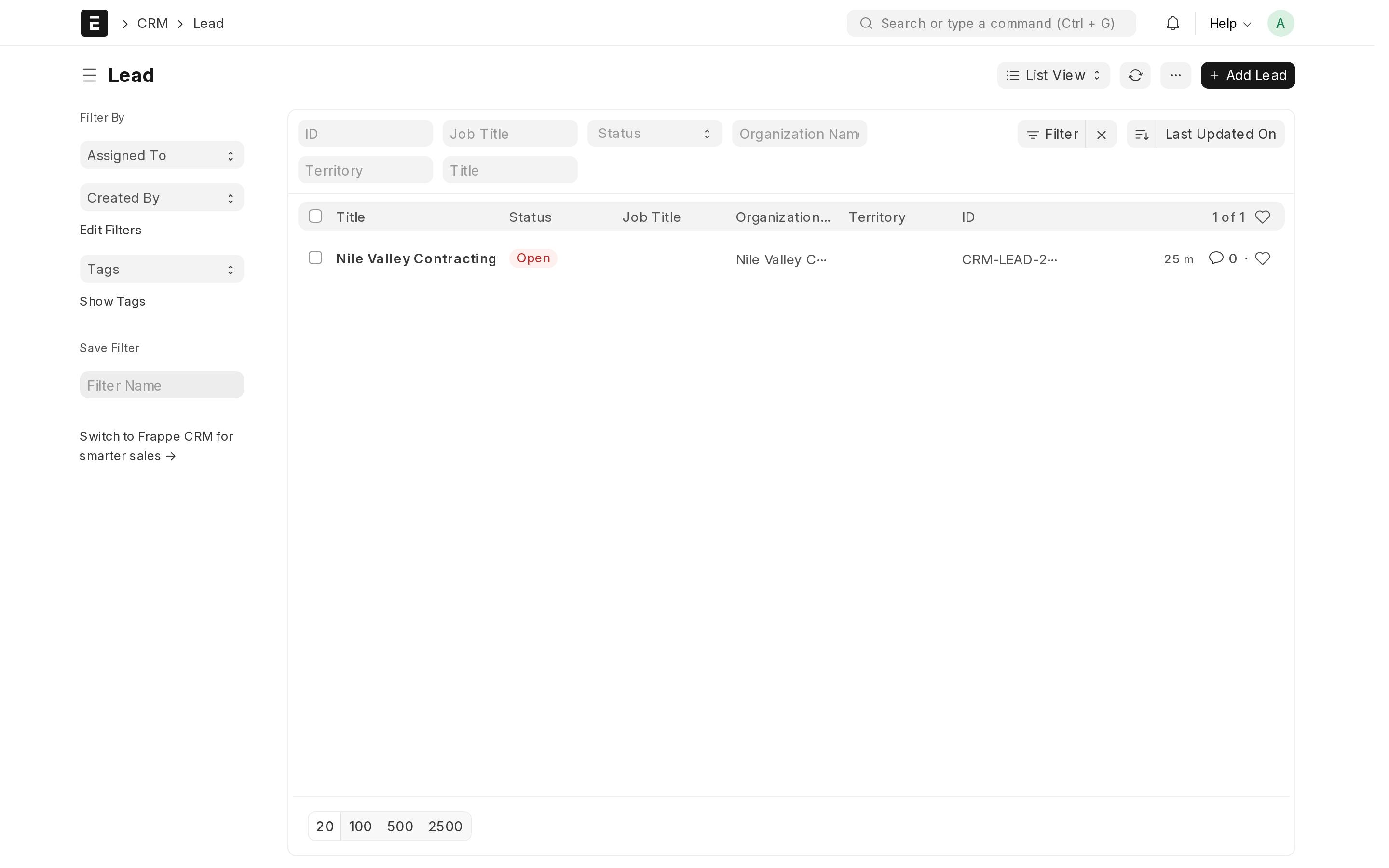
تسجيل العميل المحتمل
سجّل بيانات التواصل وهي طازجة، حتى لا يعتمد شيء على ذاكرة أحد أو دفتره.
- داخل نظامك، اكتب Lead في شريط البحث بالأعلى (
Ctrl+G) واختر جديد (New). - أدخل اسم الشخص على الأقل، مع اسم الشركة والبريد والهاتف إن توفّرت.
- اضغط حفظ (Save). ومن الآن فصاعداً سجّل كل مكالمة وكل رسالة على هذا السجل نفسه حتى يبقى التاريخ كاملاً في مكان واحد.
تحويله إلى فرصة
افعل ذلك حين تعرف ما يريده الشخص فعلاً، لتصبح الصفقة قابلة للحصر والمتابعة بدل أن تبقى في الذاكرة.
- افتح العميل المحتمل واضغط إنشاء ← فرصة (Create → Opportunity).
- تنتقل بيانات التواصل تلقائياً. أضف ما يهتم به العميل والقيمة المتوقعة للصفقة.
- اضغط حفظ. ويمكنك الآن إرسال عرض سعر مباشرة من الفرصة عبر إنشاء ← عرض سعر (Create → Quotation)، وهو ما يبدأ دورة المبيعات الموصوفة في فصل المبيعات.
تحويله إلى عميل
عند كسب الصفقة، افتح الفرصة واضغط إنشاء ← عميل (Create → Customer). والزر نفسه موجود على العميل المحتمل مباشرة، من أجل الصفقات الصغيرة التي لا تحتاج إلى مرحلة فرصة. ومنذ تلك اللحظة يتصرّف السجل كأي عميل آخر، ويمكنك إصدار الفواتير له بشكل طبيعي.
النشرة البريدية تحتاج إلى مجموعة بريدية
النشرة البريدية لا تُوجَّه إلى أشخاص بأعيانهم، بل تُوجَّه إلى مجموعة بريدية (Email Group)، وهي قائمة مشتركين لها اسم. لذلك يكون ترتيب العمل: أنشئ المجموعة أولاً، ثم أضف إليها الأشخاص، ثم اكتب النشرة.
- ابحث عن Email Group ثم جديد، وأعطِها اسماً واضحاً مثل
CustomersأوNewsletter. - أضف المشتركين إلى المجموعة — واحداً تلو الآخر، أو باستيراد قائمة.
- ابحث عن Newsletter ثم جديد، واختر تلك المجموعة البريدية، واكتب الموضوع والنص، ثم أرسل.
واحرص على الفصل بين المجموعات حين تختلف الجماهير فعلاً — فمن النادر أن يكون من المناسب إرسال الرسالة نفسها إلى عملائك الحاليين وإلى المهتمين الجدد معاً.
التخزين والنسخ الاحتياطي
النسخة الاحتياطية نسخة إضافية من كل ما في نظامك، محفوظة في مكان آخر. يبيّن لك هذا الفصل إلى أين تذهب نسختك وكيف تفعّلها.
لماذا يهمّ هذا
في معظم الحالات لا تُطلب النسخة الاحتياطية لأن شيئاً تعطّل عندنا، بل بسبب يوم عمل عادي: يحذف أحدهم عميلاً بكل تاريخه، أو تُستورد حركات مخزون سنة كاملة بشكل خاطئ، أو يمسح موظف مغادر سجلات قبل رحيله. وفي كل حالة من هذه الحالات يكون الحل نسخة من الأمس.
ماذا تحتوي النسخة الاحتياطية
النسخة الاحتياطية صورة كاملة عن نظامك في لحظة واحدة، وتتكوّن من جزأين:
- قاعدة البيانات — كل فاتورة وعميل ومورّد وصنف وحركة مخزون وقيد محاسبي ومستخدم وإعداد.
- الملفات المرفقة — المستندات والصور التي رفعها فريقك على تلك السجلات: الفواتير الممسوحة ضوئياً، والعقود، وصور المنتجات، والشعارات.
وكلا الجزأين ضروري. فقاعدة بيانات بلا ملفاتها تستعيد أرقامك لكنها تترك كل مرفق معطوباً، ولذلك يُؤخذ الجزآن معاً دائماً.
من يحتفظ بنسخة
النسخة التي تبقى على الخادم نفسه الذي يعمل عليه نظامك ليست نسخة احتياطية، فلا بد أن تغادر كل نسخة ذلك الخادم. ووجود النسخ الاحتياطي نفسه ليس خياراً يمكنك إيقافه — ما تختاره أنت هو وجهة النسخ، وأمامك ترتيبان.
- قبل أن تربط تخزيناً تملكه أنت، نأخذ كل ليلة نسخة من قاعدة بياناتك وملفاتك إلى تخزين نملكه نحن، بعيداً عن الخادم الذي يعمل عليه نظامك. لا يحتاج ذلك إلى أي ضبط. وللاستفادة منها تراسلنا بالبريد — انظر آخر هذا الفصل.
- ومتى ربطت حساباً تملكه أنت — وهو موضوع بقية هذا الفصل — صارت نسخك الاحتياطية تصل إليه هو، وفق الجدول المبيّن لاحقاً. وهي نسخة تفتحها وتنزّلها وتسلّمها لمحاسبك أو تنقلها إلى مزوّد آخر، في أي وقت، دون أن تطلب ذلك من أحد. ومن حينها تكون النسخ الدورية في حسابك أنت لا عندنا؛ أما ما نحتفظ به نحن دائماً، أياً كان اختيارك، فهو النسخة النهائية التي تُؤخذ قبل إزالة أي نظام.
ونقل النسخ إلى حساب تملكه أنت ليس تأميناً إضافياً بقدر ما هو استقلال عنّا. وهذا هو سبب إنفاق الدقائق الخمس.
اختيار وجهة نسختك أنت
أنت من يختار الوجهة، وأنت من يملك الحساب الذي تصل إليه، فتبقى النسخة تحت سيطرتك. وأمامك خياران.
| Google Drive | تخزين متوافق مع S3 | |
|---|---|---|
| ما هو | مساحة Google Drive التي تستخدمها بالفعل لمستنداتك | مساحة تخزين تستأجرها بالجيجابايت من مزوّد سحابي. و«الحاوية (Bucket)» هي تسمية المزوّد لمساحة تخزين واحدة، أشبه بمجلد رئيسي. |
| مناسب لـ | الشركات التي تستخدم خدمات Google أصلاً | الشركات التي تستأجر تخزيناً سحابياً بالفعل، أو تريد أرخص خيار للأحجام الكبيرة |
| من ينفّذ النسخ | منصّتنا، كل ليلة | نظامك نفسه، بالتكرار الذي تختاره |
| ما تلصقه أنت | رمز تفويض من Google — نص تمنحك إياه Google بصيغة تُسمّى JSON | اسم الحاوية، والمنطقة أو العنوان، ومفتاح الوصول والمفتاح السري |
| يعمل مع | Google Drive | AWS S3 وBackblaze B2 وWasabi وMinIO |
ولا يتفوّق أحد الخيارين على الآخر. اختر الحساب الذي تملكه بالفعل والذي ستظل تملكه بعد سنتين.
خطوات الضبط
الغرض من هذه الخطوات أن تمنح المنصّة مكاناً تضع فيه نسخك الاحتياطية، وأن تُثبت أنها قادرة على الكتابة هناك قبل أن تبدأ الاعتماد عليها.
افتح لوحة التحكم على app.nezmaro.com وافتح من القائمة إعدادات متقدمة (Advanced) ثم التخزين والنسخ الاحتياطي (Storage & backups).
- اختر Storage target (وجهة التخزين): إما Google Drive أو S3-compatible. يتغيّر النموذج ليعرض حقول تلك الوجهة فقط.
- مع Google Drive: الصق رمز التفويض الذي منحتك إياه Google في مربّع Google OAuth token JSON. يُخزَّن مُشفَّراً ولا يُعرض عليك مرة أخرى.
- مع تخزين متوافق مع S3: أدخل اسم الحاوية (Bucket)، ثم المنطقة (Region) أو عنوان الخدمة (Endpoint URL). اترك عنوان الخدمة فارغاً مع AWS S3، واضبطه مع Backblaze B2 أو Wasabi أو MinIO، فلكلٍّ منها عنوانه المعلن. ثم أدخل مفتاح الوصول (Access key ID) والمفتاح السري (Secret access key) اللذين أنشأتهما في لوحة ذلك المزوّد.
- يمكنك اختيارياً ضبط Folder / prefix (مجلد أو بادئة) — اسم مثل اسم شركتك، حتى يبقى كل ما نكتبه داخل مجلد واحد بدل أن يتناثر.
- ضع علامة على Back up my ERP database (with files) to this target on a schedule (انسخ قاعدة بيانات نظامي مع ملفاتها إلى هذه الوجهة وفق جدول). فبدون هذه العلامة تكون قد اخترت وجهة دون أن تجدول شيئاً.
- اختر Frequency (التكرار): Daily (يومي) أو Weekly (أسبوعي). وهذا يؤثّر في وجهات S3 فقط — انظر القسم التالي.
- اضغط Test connection & save (اختبار الاتصال والحفظ).
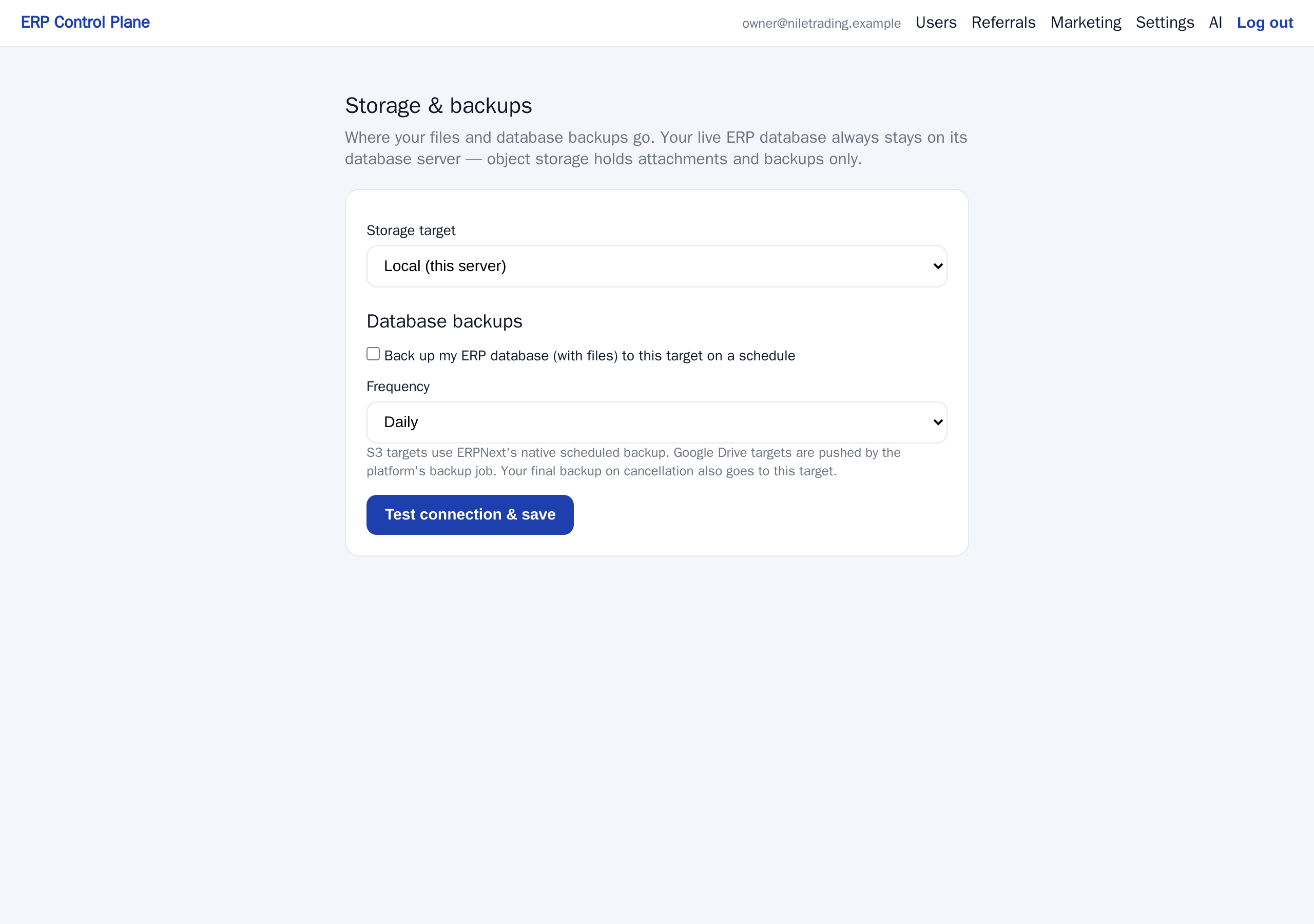
لماذا يُعدّ نجاح الحفظ دليلاً على صحة الإعدادات
يفعل هذا الزر الأمرين اللذين يذكرهما، وبهذا الترتيب. فقبل أن يُخزَّن أي شيء، تتصل لوحة
التحكم بـ Drive أو بحاويتك وتكتب هناك ملفاً صغيراً باسم
erp-control-plane-connection-test.txt.
- إذا فشل الاختبار، لا يُحفظ شيء وتعرض الصفحة السبب — مفتاح خاطئ، أو اسم حاوية خاطئ، أو عدم وجود صلاحية للكتابة.
- وإذا نجح الاختبار، تُحفظ إعداداتك ويكون ملف الاختبار موجوداً في الوجهة. اذهب وشاهده بنفسك. فرؤيته دليل على أن النسخ الحقيقية ستصل إلى المكان نفسه.
والقصد من ذلك تفادي أسوأ النتائج: إعداد نسخ احتياطي يبدو مضبوطاً بينما هو يفشل بصمت منذ ستة أشهر.
خيار إضافي لمستخدمي S3
تتيح وجهة S3 أيضاً خيار Also store my ERP file attachments in this bucket (تخزين مرفقات نظامي في هذه الحاوية كذلك). وبتفعيله تُحفظ المستندات المرفوعة في حاويتك بدل قرص الخادم، فيبقى ذلك القرص صغيراً مهما نما أرشيفك. ويحتاج ذلك إلى وجود إضافة معيّنة في نظامك؛ وإن لم تكن موجودة فستخبرك الصفحة بذلك. واتركه غير مفعّل إن لم تكن متأكداً — فالنسخ الاحتياطي يعمل بدونه.
كل متى تُؤخذ النسخة الاحتياطية
يعتمد أثر إعداد Frequency على الوجهة التي اخترتها.
- Google Drive. تنسخ المنصّة نظامك إلى Drive كل ليلة. ولا أثر لاختيار Daily أو Weekly مع وجهة Google Drive.
- تخزين متوافق مع S3. يرفع نظامك النسخة بنفسه بالتكرار الذي اخترته، يومياً أو أسبوعياً.
وإذا كنت على S3 فاختر Daily ما لم يكن لديك سبب لغير ذلك. فاليومي يعني أنك في أسوأ الأحوال تخسر يوم عمل واحد، وهو ما يمكن غالباً إعادة بنائه من الأوراق والرسائل. أما الأسبوعي فيعني احتمال خسارة ستة أيام. والنسخ الاحتياطية صغيرة الحجم مقارنة بما تحميه، فنادراً ما تكون تكلفة التخزين هي العامل الحاسم.
ماذا يحدث عند إلغاء الاشتراك
الإلغاء لا يعني أن بياناتك تختفي — ولا يُزال شيء يوم مغادرتك. يُقفل نظامك ثم يُحفظ، مع استمرار النسخ الاحتياطي الليلي، مدة 30 يوماً (وإذا انتهى الاشتراك بعد تعذّر السداد: حتى مرور 30 يوماً على تعذّر السداد أو ٧ أيام على انتهائه، أيهما أبعد). أعد تفعيل اشتراكك خلال هذه المدة ويعود كل شيء، بنفس العنوان ونفس البيانات. ونرسل إليك بريداً عند بدء القفل، وبريداً آخر قبل انتهاء المدة.
ولا تُنفَّذ هذه الخطوات تلقائياً إلا بعد انقضاء تلك المدة، وبهذا الترتيب دائماً:
- تُؤخذ نسخة احتياطية نهائية لقاعدة البيانات والملفات.
- تُفحص للتأكد من أن نسخة قاعدة البيانات أُنتجت فعلاً، ومن أنها وصلت إلى وجهتها كاملة بايتاً ببايت. وإذا تعذّر إنتاج نسخة سليمة فلا يُزال شيء، ونبحث المشكلة بدلاً من ذلك.
- وعندئذ فقط يُزال نظامك.
- وتُحفظ تلك النسخة النهائية مدة 90 يوماً.
فهناك إذن مهلتان متتاليتان: مهلة السماح ونظامك ما زال قائماً وعلى بُعد نقرة واحدة من العمل، ثم 90 يوماً لا يبقى فيها سوى النسخة الاحتياطية وتكون الاستعادة طلباً تراسلنا به. وهما معاً هامش الأمان لديك — وقت لتغيير رأيك، أو للانتقال إلى مكان آخر، أو لاسترجاع مستند واحد كنت قد نسيته. وإن كنت قد ضبطت وجهة تخزين، فإن النسخة النهائية تذهب إليها أيضاً، فتكون هناك نسخة في حسابك أنت لا في حسابنا وحده.
طلب استعادة أو تصدير
الاستعادة تضع نسخة قديمة فوق بياناتك الحيّة، ولذلك يتولاها شخص بدل زر قد تضغطه بالخطأ.
راسلنا على support@nezmaro.com من العنوان المسجّل في حسابك، وأخبرنا بـ:
- نطاقك الفرعي — أي الجزء
yourcompanyمنyourcompany.nezmaro.com. فهو ما يحدّد نظامك. - ما الذي تحتاجه: استعادة كاملة إلى تاريخ ووقت محدّدين، أو تصدير لبياناتك لتأخذها معك.
- وفي حالة الاستعادة: ما الذي حدث ومتى تقريباً — فهذا يساعدنا على اختيار النسخة الصحيحة.
والاستعادة الكاملة تُعيد نظامك إلى حاله وقت أخذ تلك النسخة. فكل ما أُدخل بعدها سيختفي، لذا أخبرنا إن كان هناك عمل حديث يستحق الحفظ أولاً.
ملاحظة أخيرة
الاشتراك والفوترة والفترة التجريبية
ماذا يُخصم منك ومتى، ومن يُصدر فواتيرك، وماذا يحدث بالضبط إذا تعذّر السداد أو قرّرت إنهاء الخدمة.
الفترة التجريبية: ٧ أيام مجاناً
تختار باقتك في نهاية معالج التسجيل وتدفع عبر Paddle، وهي الشركة التي تتولّى المدفوعات نيابة عنا.
- تُحفظ بطاقتك عند إتمام الطلب، فـ Paddle يحتاج إليها مسجَّلة لفتح الاشتراك.
- لا يُخصم منك شيء يوم التسجيل. لا مقدَّم ولا رسوم تفعيل.
- يُنشأ نظامك فوراً وهو النظام الحقيقي، وليس نسخة تجريبية محدودة.
- في اليوم السابع يُخصم أول اشتراك شهري تلقائياً، ما لم تكن قد ألغيت قبل ذلك.
- نرسل إليك بريداً قبل نهاية الفترة التجريبية بيومين تقريباً، حتى لا يكون الخصم الأول مفاجأة أبداً.
تُدخل بيانات بطاقتك في نافذة الدفع الخاصة بـ Paddle وحدها. لا تصل إلينا ولا نحتفظ بها. وكل ما نراه هو الباقة التي تشترك بها وما إذا كان الاشتراك مسدَّداً.
من يُصدر فاتورتك
يعمل Paddle بصفته البائع المسجَّل (Merchant of Record)، أي أن Paddle — لا نحن — هو البائع القانوني لاشتراكك. ولهذا ثلاث نتائج عملية:
- الفواتير والإيصالات تصدر من Paddle. ويظهر الخصم في كشف حسابك باسم Paddle في العادة، لا باسمنا.
- الضرائب من مسؤولية Paddle. فهو يحتسب ضريبة القيمة المضافة أو ضريبة المبيعات المطبَّقة في بلدك، ويضيفها عند اللزوم، ويحصّلها ويورّدها. ولست مضطراً إلى دراسة قواعد الضريبة على شراء برمجيات من خارج بلدك.
- عمليات الاسترداد ينفّذها Paddle إلى البطاقة نفسها التي دفعت بها.
وإذا أتاحت لك صفحة الدفع في Paddle خانة لاسم الشركة أو الرقم الضريبي في بلدك، فاملأها أثناء الاشتراك. فهي التي تُظهر بيانات شركتك على الفواتير التي سيحفظها محاسبك.
الباقات
| الباقة | السعر | عدد من يمكنهم تسجيل الدخول | المساحة |
|---|---|---|---|
| Starter | ٢٩ دولاراً / شهرياً | ٥ | ١٠ جيجابايت |
| Pro | ٧٩ دولاراً / شهرياً | ٢٠ | ٥٠ جيجابايت |
الأسعار شهرية وقبل أي ضريبة يضيفها Paddle حسب بلدك. وصفحة اختيار الباقة عند التسجيل تعرض دائماً الأسعار والحدود الحالية.
كلتا الباقتين تشملان كل الوحدات — الحسابات والمخزون والمبيعات والمشتريات وإدارة العملاء والموارد البشرية والمشاريع والتصنيع. فالوحدات لا تُباع منفصلة، ولا توجد خاصية لا تُفتح إلا بدفع مبلغ أكبر. والفرق بين Starter وPro شيئان فقط: عدد الأشخاص الذين يمكنهم تسجيل الدخول، وحجم المساحة المتاحة لملفاتك ونسخك الاحتياطية.
المساحة: ما الذي يُحسب، وماذا يحدث عند الاقتراب من الحد
المساحة حصة استخدام عادل، وتُحسب من ثلاثة أشياء في نظامك: قاعدة البيانات، والملفات المرفقة بمستنداتك، والنسخ الاحتياطية المحفوظة على الموقع. نقيسها مرة كل يوم، وتعرض صفحة Billing (الفوترة) آخر قياس.
لا يُمنع أي شيء بسبب المساحة. فعندما يبلغ نظامك ٨٠٪ من الحصة يصل صاحبَ الحساب بريدٌ إلكتروني، وعند ١٠٠٪ يصله بريد ثانٍ. وعندها يمكنك حذف المرفقات التي لم تعد تحتاجها، أو الانتقال إلى باقة أكبر.
تغيير الباقة
الانتقال بين Starter وPro يرفع هذين الحدّين أو يخفضهما دون المساس بأي من بياناتك.
وإذا انتقلت إلى باقة بعدد مقاعد أقل بينما عدد المستخدمين النشطين أكبر، فلن يُوقَف أحد: تُظهر صفحة Users (المستخدمون) عدد من يلزم إيقافهم، ويصل صاحبَ الحساب بريدٌ إلكتروني، ولن تضيف لوحة التحكم أحداً أو تعيد تفعيله حتى تعود ضمن حدود الباقة. والمحاسب الذي دعوته لا يشغل مقعداً.
- راسلنا على support@nezmaro.com وأخبرنا بالباقة التي تريد الانتقال إليها.
- ينفّذ Paddle التغيير ويحتسب الفرق بالتناسب، أي أنك تدفع عن الأيام المتبقية من الشهر فقط، ويُحتسب ما دفعته بالفعل لصالح السعر الجديد. فلا يُخصم منك مرتين عن الأيام نفسها.
- يلتقط نظامك الحدود الجديدة تلقائياً خلال دقيقة عادةً. لا إعادة تشغيل، ولا خروج لأحد من النظام، ولا مساس بأي بيانات.
إذا تعذّر السداد
البطاقات تنتهي صلاحيتها والبنوك ترفض العمليات أحياناً. وهذا ما يحدث بالضبط، حتى لا يفاجئك.
- يعجز Paddle عن تحصيل المبلغ، فيراسلك بذلك ويعيد المحاولة خلال الأيام التالية.
- يبلغنا Paddle بأن الاشتراك متأخر السداد، فنضع نظامك في وضع الصيانة: يتوقّف العنوان عن عرض نظامك ويعرض صفحة صيانة قصيرة بدلاً منه، ولا يستطيع أحد في شركتك تسجيل الدخول.
- لا يُحذف شيء ولا يتغيّر شيء. فقاعدة بياناتك ومستنداتك وملفاتك تبقى كما هي تماماً.
- وفور نجاح السداد يبلغنا Paddle، فيُلغى وضع الصيانة تلقائياً خلال دقيقة في المعتاد. ولا تحتاج إلى مراسلتنا لإعادة تشغيل نظامك.
- لا يُزال شيء ما دام Paddle يعيد محاولة السداد. فطوال المدة التي يواصل فيها Paddle محاولة تحصيل المبلغ يبقى نظامك مقفلاً لكنه سليم، ويكفي تحديث بيانات البطاقة لتعود إليه.
- وإذا توقّف Paddle عن المحاولة وأنهى الاشتراك، يبقى نظامك مقفلاً ولا يُحذف منه شيء في ذلك اليوم. ونرسل إليك بريداً بتاريخ إزالته، ولن يكون ذلك قبل مرور 30 يوماً على تعذّر السداد، ولا قبل مرور ٧ أيام على انتهاء الاشتراك. ومن تلك اللحظة لا يكفي تحديث بيانات البطاقة: أعد تفعيل اشتراكك من لوحة التحكم ويعود كل شيء.
وإذا كان السداد قد تم فعلاً وظل نظامك يعرض صفحة الصيانة بعد خمس عشرة دقيقة، راسلنا وأرفق نطاقك الفرعي وسننظر في الأمر فوراً.
الإلغاء
يمكنك الإلغاء في أي وقت من صفحة الفواتير والاشتراك (Billing) في لوحة التحكم — ينقلك زر الإلغاء إلى بوابة Paddle التي تطلب منك التأكيد — أو بمراسلتنا على support@nezmaro.com. وهناك طريقتان للإلغاء، والفرق بينهما مهم:
- في نهاية الفترة — وهو ما يريده معظم الناس، وما تفعله صفحة Billing. يتوقف التجديد، وتواصل عملك بشكل طبيعي حتى آخر يوم في الفترة التي دفعت ثمنها بالفعل.
- فوراً — ينتهي الاشتراك في الحال. راسلنا لتنفيذ هذا الخيار.
ماذا يحدث بعد سريان الإلغاء
لا يُحذف شيء يوم مغادرتك. يُقفل نظامك — تظهر صفحة صيانة ولا يستطيع أحد تسجيل الدخول — ثم يُحفظ كما تركته تماماً مدة 30 يوماً (وإذا انتهى الاشتراك بعد تعذّر السداد: حتى مرور 30 يوماً على تعذّر السداد أو ٧ أيام على انتهائه، أيهما أبعد):
- يوم انتهاء الاشتراك يُقفل نظامك. ونرسل إليك بريداً يخبرك بذلك ويحمل تاريخ الإزالة.
- وطوال هذه المدة لا يُحذف شيء، ونواصل أخذ النسخ الاحتياطية الليلية. أعد تفعيل اشتراكك في أي وقت خلالها ويعود كل شيء — نفس العنوان ونفس البيانات، خلال دقيقة تقريباً.
- ونرسل إليك بريداً آخر قبل نهاية المهلة، وبياناتك ما زالت موجودة.
ولا يُزال النظام فعلياً إلا عند انقضاء المهلة، ويتم ذلك بهذا الترتيب:
- نتحقق أولاً من Paddle. فإن أفاد بأن الاشتراك ما زال قائماً فلن يُزال شيء، ويراجع الأمر شخص من فريقنا.
- تُؤخذ نسخة احتياطية نهائية من قاعدة بياناتك وكل الملفات المرفقة.
- تُفحص النسخة الاحتياطية. وإذا تعذّر إنتاج نسخة سليمة فلن يُزال نظامك، ونبحث المشكلة بدلاً من ذلك.
- وعندئذ فقط يُزال النظام، ويتوقف عنوانه الإلكتروني عن العمل.
- وتُحفظ النسخة الاحتياطية النهائية مدة 90 يوماً. ويمكنك في أي وقت خلال هذه المدة مراسلتنا لطلب تصدير بياناتك.
الاسترداد
- ضمان استرداد خلال ١٤ يوماً. إذا لم تكن راضياً عن أول عملية شراء، راسلنا خلال ١٤ يوماً من أول خصم وسنرتّب استرداداً كاملاً عبر Paddle.
- ألغيت خلال الفترة التجريبية؟ لم يحدث أي خصم أصلاً، فلا شيء يُسترد.
- خُصم تجديد وكنت تنوي الإلغاء؟ راسلنا خلال ١٤ يوماً من ذلك الخصم وسننظر في الأمر بحسن نية. ولا نردّ عادةً قيمة فترات استُخدمت بالفعل استخداماً جوهرياً، إلا حيث يوجب القانون ذلك.
ينفّذ Paddle الاسترداد إلى وسيلة الدفع الأصلية، ويستغرق ظهوره في كشف حسابك أياماً عمل قليلة عادةً. وتجد السياسة كاملة في صفحة سياسة الاسترداد، وشروط الفوترة في شروط الخدمة.
أين تجد فواتيرك
يرسل Paddle فاتورة أو إيصالاً عن كل عملية خصم إلى البريد الإلكتروني الذي استخدمته عند الدفع. وهذه الرسالة هي المستند الذي يحتاجه محاسبك.
- تتضمن كل رسالة رابطاً لعرض الفاتورة وتنزيلها بصيغة PDF.
- وتتضمن الرسائل نفسها رابطاً إلى بوابة العملاء في Paddle، حيث يمكنك تحديث البطاقة المسجَّلة والاطلاع على سجل المدفوعات.
- ولا يضيع شيء إذا حذفت رسالة — ابحث في بريدك عن Paddle، أو راسلنا وسنرشدك إلى الموضع الصحيح.
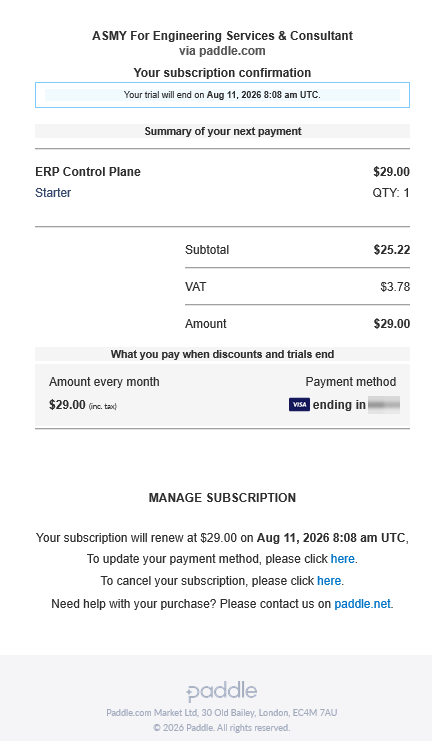
أسئلة شائعة
هل تحتفظون برقم بطاقتي؟
لا. تُدخل بيانات البطاقة في صفحة الدفع الخاصة بـ Paddle وتبقى لديه. ونحن لا نراها إطلاقاً.
هل تُكلّف إضافة مستخدم مبلغاً إضافياً؟
لا. الدفع بحسب الباقة لا بحسب عدد المستخدمين. وإضافة الأشخاص مجانية حتى تبلغ حد باقتك، وبعدها إما تُفرغ مكاناً وإما تنتقل إلى الباقة الأكبر.
هل يُحذف نظامي يوم الإلغاء؟
لا. إن ألغيت في نهاية الفترة ظل يعمل حتى انتهائها، وإن ألغيت فوراً قُفل في اليوم نفسه. وفي الحالتين يُحفظ بعدها مقفلاً مدة 30 يوماً (وإذا انتهى الاشتراك بعد تعذّر السداد: حتى مرور 30 يوماً على تعذّر السداد أو ٧ أيام على انتهائه، أيهما أبعد) — لا يُحذف منه شيء، ويستمر النسخ الاحتياطي الليلي، ويكفي أن تعيد تفعيل الاشتراك ليعود للعمل. ولا يُزال إلا بعد ذلك، وتُؤخذ نسخة احتياطية نهائية مفحوصة قبل الإزالة وتُحفظ 90 يوماً.
هناك خطأ في فاتورتي
راسلنا على support@nezmaro.com مع رقم الفاتورة وما يحتاج إلى تصحيح، وسنتابع الأمر مع Paddle نيابة عنك.
اسأل Nezmaro: المساعد
يجيب «اسأل Nezmaro» عن ثلاثة أنواع من الأسئلة: كيف تنجز أمراً في نظامك، وماذا تعني رسالة خطأ، وماذا تقول أرقامك أنت. اسأل بالعربية أو بالإنجليزية، فتصلك الإجابة باللغة التي سألت بها.
أين تجده
- في نظامك: زر اسأل Nezmaro أعلى كل صفحة، بجوار جرس الإشعارات. وعلى الهاتف، حيث لا يتّسع الشريط العلوي له، استخدم الزر الدائري في زاوية الشاشة. وأيّهما يفتح النافذة نفسها فوق الصفحة التي أنت فيها، فتسأل دون أن تترك عملك.
- في لوحة التحكم: افتح الفريق والرسائل (Team & messages) ثم اسأل Nezmaro على app.nezmaro.com. وهو المساعد نفسه، ومعه مربع تلصق فيه رسالة الخطأ.
«اسأل» لموظفيك. فمن يسجّل الدخول إلى متجرك الإلكتروني أو إلى بوابة العملاء لا يستطيع استخدامه، وتظهر له رسالة تقول إنه لحسابات الموظفين فقط.
ما الذي تستطيع أن تسأل عنه
كيف أفعل…؟
«كيف أضيف عميلاً؟»، «أين كشف الحساب؟». يجيب «اسأل» من هذا الدليل، ويضيف حين يستطيع زراً يفتح الشاشة المناسبة في نظامك. وتحت الإجابة يذكر أقسام الدليل التي اعتمد عليها، لتقرأ القسم كاملاً.
ماذا تعني هذه الرسالة؟
حين يعرض نظامك رسالة خطأ، افتح «اسأل» واضغط الزر Explain the last message (اشرح آخر رسالة). فيقرأ الرسالة التي كانت على شاشتك للتوّ، ويذكر سببها وطريقة إصلاحها. وفي لوحة التحكم الصق الرسالة تحت اشرح رسالة خطأ بدلاً من ذلك. «اسأل» يشرح فقط، ولا يغيّر بياناتك أبداً ليصلح المشكلة. وإذا كان السائل يحمل دور مدير النظام (System Manager)، يراعي الشرح أيضاً أحدث سجلات الأخطاء في نظامك.
أسئلة عن أرقامك
«ما فواتير المبيعات غير المدفوعة؟»، «ماذا طلبنا من هذا المورد الشهر الماضي؟». يقرأ «اسأل» الإجابة من نظامك أنت: العملاء، والموردين، والأصناف، وفواتير المبيعات والمشتريات وأوامرها، والمدفوعات، وأذون التسليم، وحركات المخزون، والموظفين، وسجل شركتك. والقراءة لا تغيّر شيئاً.
ولا يقرأ «اسأل» إلا ما يستطيع السائل نفسه أن يراه كاملاً. فالمستخدم المقيَّد ببعض السجلات من نوع ما (مستنداته هو فقط، أو ما تسمح به صلاحية مستخدم) لا يحصل عبر «اسأل» على أرقام من ذلك النوع. والأسئلة عن الأرقام تحتاج إلى ذكاء اصطناعي يجيب عنها: انظر «من يجيب عن أسئلتك» أدناه.
إضافة عميل أو صنف أو مسودة فاتورة
ويستطيع «اسأل» أيضاً أن يجهّز لك ثلاثة أشياء: عميلاً جديداً، وصنفاً جديداً، ومسودة فاتورة مبيعات. لكنه لا يكتبها من تلقاء نفسه أبداً:
- قل ما تريد بكلمات بسيطة، مثل «أضف عميلاً اسمه النور للتجارة».
- يعرض «اسأل» ما سينشئه سطراً سطراً، ومعه زر نفّذ (Do it في نظامك). ولم يُكتب شيء بعد.
- راجع الأسطر. فإن كانت صحيحة اضغط الزر: يُنشأ السجل ويعطيك «اسأل» رابطاً إليه. وإن لم تكن، اسأل مرة أخرى بكلمات أخرى.
- فاتورة المبيعات تُحفظ مسودة دائماً، بحد أقصى 20 سطراً، ولعميل وأصناف موجودين من قبل فقط. افتحها وراجعها ثم رحّلها بنفسك.
ويعمل الزر 15 دقيقة، وبعدها اسأل من جديد. ولا يعرض «اسأل» أياً من الثلاثة إلا على مستخدم مسموح له بإنشاء ذلك النوع من السجلات.
من يجيب عن أسئلتك
في كل سؤال يستخدم «اسأل» أول ما يتاح من هذه الثلاثة:
- ذكاؤك الاصطناعي أنت. بعد أن تضبط مزوّد الذكاء الاصطناعي الخاص بك وتفعّله (القسم التالي)، يذهب إليه كل سؤال. أنت تختار النموذج وتدفع لمزوّدك مباشرة، ولا تضع Nezmaro عليه حداً يومياً.
- ذكاء Nezmaro الاصطناعي. بعد أول دفعة، إن لم تضبط مزوّدك الخاص، يستخدم «اسأل» نموذجاً مجانياً توفّره Nezmaro، بعدد محدود من الأسئلة لكل شركة في اليوم. وتعرض صفحة «اسأل» في لوحة التحكم عدد ما تبقّى منها اليوم. ويُرسل سؤالك، والأرقام التي يقرؤها «اسأل» ليجيب عنه، إلى مزوّد ذكاء اصطناعي خارجي عبر OpenRouter، وفقط إلى مزوّدين لا يحتفظون بها ولا يدرّبون نماذجهم عليها، وتنتهي كل إجابة بسطر يقول ذلك. وعند انتهاء أسئلة اليوم أو انشغال النموذج، يجيب «اسأل» من الدليل بدلاً من ذلك.
- الدليل وحده. في الفترة التجريبية، وكلما تعذّر الاثنان السابقان، يردّ «اسأل» بأقسام هذا الدليل الأقرب إلى سؤالك. والأسئلة عن أرقامك لا يُجاب عنها بهذه الطريقة.
ضبط مزوّد الذكاء الاصطناعي الخاص بك
في لوحة التحكم افتح إعدادات متقدمة (Advanced) ثم المساعد الذكي. ويعمل أي مزوّد يقدّم واجهة OpenAI المتوافقة. ويُحفظ مفتاحك مشفّراً، ولا يُستخدم إلا للاتصال بمزوّدك.
- اختر المزوّد. يعطيك OpenRouter مفتاحاً واحداً لمئات النماذج، وفي القائمة أيضاً OpenAI وxAI وGroq وTogether وDeepSeek. ويقبل مخصّص أي عنوان متوافق، أما Ollama فلخادم نماذج تشغّله أنت، ولا يحتاج إلى مفتاح.
- الصق مفتاح API من موقع مزوّدك. وبعد الحفظ يظهر الحقل فارغاً: اتركه فارغاً لتبقي على المفتاح المحفوظ.
- اختر النموذج من القائمة التي ينشرها مزوّدك. يميّز OpenRouter كل نموذج بأنه مجاني
أو مدفوع، ويستخدم
openrouter/freeأيّ نموذج مجاني متاح في تلك اللحظة، بينما النماذج المدفوعة أكثر ثباتاً. - اضغط اختبر الاتصال. فيطرح على النموذج سؤالاً قصيراً واحداً قبل حفظ أي شيء، ويذكر أي نموذج ردّ وبأي سرعة.
- علّم على فعّل المساعد الذكي لشركتي واضغط حفظ. ومن بعدها يستخدمه «اسأل» في نظامك وفي لوحة التحكم.
حين لا يعود نموذجك متاحاً
يسحب مزوّدو الذكاء الاصطناعي نماذجهم من الخدمة، وكثيراً ما تختفي النماذج المجانية دون إنذار. وما دام النموذج الذي حفظته غير متاح، يردّ «اسأل» على كل سؤال برسالة خطأ، لأن ذكاءك الاصطناعي الخاص يُستخدم دائماً متى كان مفعّلاً.
تتحقق Nezmaro كل صباح من أن نموذجك ما زال في قائمة النماذج العامة لدى مزوّدك. وحين يتّفق صباحان على أنه اختفى، تعرض الرئيسية وصفحة المساعد الذكي التنبيه يحتاج مساعدك الذكي إلى نموذج آخر، ومعه اسم النموذج وتاريخ ملاحظة ذلك. ولإصلاحه:
- افتح صفحة المساعد الذكي. ستجد نموذجك المحفوظ موسوماً بأنه «غير متاح لدى هذا المزوّد».
- اختر نموذجاً آخر من القائمة، واضغط اختبر الاتصال، ثم حفظ.
ويختفي التنبيه بمجرد حفظ نموذج آخر، أو حين يعيد المزوّد النموذج إلى قائمته. وإن لم يؤكّده أي صباح لمدة يومين، يختفي من تلقاء نفسه. أما المزوّد الذي لا ينشر قائمة بنماذجه فلا يمكن التحقق منه بهذه الطريقة.
من المفيد أن تعرف
- راجع الأرقام قبل أن تتصرّف بناءً عليها. فـ«اسأل» يقرأ سجلاتك كما هي، لكن الذكاء الاصطناعي قد يخطئ في القراءة أو العدّ: افتح المستند أو التقرير الذي يربط إليه.
- لـ«اسأل» حد قصير في الدقيقة لكل شركة، يتشاركه كل من يسأل. فإن قال إن الأسئلة كثيرة، انتظر دقيقة ثم اسأل مرة أخرى.
- إذا قال «اسأل» إنه غير متاح، وظل يقول ذلك، راسلنا على support@nezmaro.com وأرفق نطاقك الفرعي.
حل المشكلات والدعم
ابحث عن مشكلتك في العناوين أدناه. يذكر كل عنوان السبب المرجَّح في سطر واحد، ثم الخطوات التي تحلّه.
لا أحد يستطيع الدخول
العنوان يعرض صفحة صيانة ولا أحد يستطيع تسجيل الدخول
السبب المرجَّح: تعذّر سداد، فوُضع نظامك في وضع الصيانة.
- راجع البريد الذي استخدمته عند الدفع بحثاً عن رسالة من Paddle بشأن عملية دفع مرفوضة.
- افتح الرابط في تلك الرسالة وحدّث بيانات البطاقة. وقد يحتاج بنكك إلى الموافقة على العملية.
- انتظر دقيقة تقريباً. فوضع الصيانة يُلغى تلقائياً بمجرد أن يؤكّد Paddle السداد — ولا تحتاج إلى مراسلتنا.
- وإذا كان السداد قد تم فعلاً وظلّت صفحة الصيانة ظاهرة بعد خمس عشرة دقيقة، راسلنا وأرفق نطاقك الفرعي.
ولا يُحذف شيء ما دام Paddle يعيد محاولة السداد، وبياناتك كما هي: فبمجرد نجاح السداد يعود الجميع إلى الدخول تماماً كما كانوا. وإذا لم يُحصَّل المبلغ وانتهى الاشتراك، نرسل إليك تاريخ الإزالة أولاً، ولن يكون ذلك قبل مرور 30 يوماً على تعذّر السداد، ولا قبل مرور ٧ أيام على انتهاء الاشتراك. ويشرح فصل الاشتراك والفوترة هذا الأمر بالتفصيل.
عنوان نظامي لا يعرض شيئاً أو يعرض خطأ بعد التسجيل مباشرة
السبب المرجَّح: نظامك ما زال قيد الإنشاء، وهو ما يستغرق دقيقتين.
- عد إلى صفحة الحالة التي عرضها معالج التسجيل. فهي تُحدَّث تلقائياً وتمرّ
بالمراحل
pendingثمprovisioningثمconfiguringوأخيراًactive. وهذه هي الكلمات التي تستخدمها الصفحة بينما تُنشأ لك نسخة خاصة من النظام بقاعدة بيانات مستقلة. - وعندما تصل الحالة إلى
activeيظهر في الصفحة رابط نظامك. استخدم هذا الرابط فهو العنوان الصحيح. - وإذا أبلغت الصفحة عن مشكلة، فاتركها. تُعاد المحاولة تلقائياً وتنحل غالباً من تلقاء نفسها.
- وإذا لم يتغيّر شيء بعد نحو خمس عشرة دقيقة، راسلنا وأرفق نطاقك الفرعي.
تسجيل الدخول
لا أستطيع تسجيل الدخول
السبب المرجَّح: أنت في العنوان الخطأ من بين العنوانين، أو نسيت كلمة المرور.
- تحقّق من العنوان الذي تفتحه. لوحة التحكم هي app.nezmaro.com — للاشتراك والمستخدمين والإعدادات. أما نظامك فهو yourcompany.nezmaro.com/app — لكل العمل اليومي. ولكلٍّ منهما تسجيل دخول مستقل.
- تأكّد أن عنوان النظام ينتهي بـ
/app. فبدونه تصل إلى صفحة بوابة العملاء البسيطة التي لا تعرض سوى حسابي (My Account). - راجع البريد الإلكتروني الذي تكتبه. اسم الدخول هو العنوان نفسه الذي أُرسلت إليه الدعوة بالضبط، لا صيغة مختصرة أو محوَّلة منه.
- استخدم نسيت كلمة المرور (Forgot password) في صفحة الدخول. أنت من يضع كلمة مرورك، ولا أحد لدينا يستطيع قراءتها أو كتابتها نيابة عنك.
- وإذا لم تصلك رسالة إعادة التعيين، فراجع قسم رسالة الدعوة أدناه.
تظهر رسالة «غير مسموح (Not permitted)»
السبب المرجَّح: هذا الشخص لا يملك دوراً يتيح له فتح هذا النوع من المستندات. وهذا ليس عطلاً.
- اسأله عمّا كان يفتحه بالتحديد — فاتورة مبيعات، أو حركة مخزون، أو ملف موظف.
- قرّر هل ينبغي له أن يقوم بذلك أصلاً. فأحياناً يكون الجواب لا، ويكون النظام قد أدّى دوره فحسب.
- وإذا كان الجواب نعم، يضيف المالك الدور المناسب في سجل المستخدم داخل النظام، كما هو موضّح في فصل الفريق والمستخدمين والأدوار.
- اطلب منه إعادة تحميل الصفحة والمحاولة من جديد.
المستخدمون والدعوات
لم تصلني رسالة الدعوة
السبب المرجَّح: بريدك الصادر لا يُسلّم الرسائل — فالدعوات يرسلها نظامك عبر خادم بريدك أنت لا عبر خادمنا — أو احتجزها مرشّح البريد المزعج، أو كُتب العنوان خطأً عند إرسال الدعوة.
- راجع مجلد البريد المزعج (Spam) وأي حجر بريدي يشغّله مزوّد بريدك. فأنظمة بريد الشركات كثيراً ما تحتجز أول رسالة من مُرسِل جديد.
- في لوحة التحكم افتح المستخدمون (Users) وتأكّد أن العنوان مكتوب بدقة. فحرف واحد خطأ يعني أن الرسالة لم تصل إلى أحد.
- اضغط إعادة إرسال الدعوة (Resend invite) في صف ذلك الشخص، فيُرسل رابط جديد لتعيين كلمة المرور.
- وإذا كانت لديه رسالة دعوة أقدم فلا يعيد استخدامها. فهذه الروابط تنتهي صلاحيتها — استخدموا الأحدث.
- ولم يصل شيء بعد خمس عشرة دقيقة؟ راسلنا وأرفق العنوان الذي دعوته.
لا أستطيع إضافة مستخدم آخر
السبب المرجَّح: بلغت عدد الأشخاص الذي تسمح به باقتك. ويردّ زر Create user برسالة مثل User limit reached: your Starter plan allows 5 active users. Deactivate someone or upgrade.
- في لوحة التحكم افتح المستخدمون (Users). ويعرض أعلى الصفحة العدد الحالي، مثل Active users: 5 / 5.
- إذا ترك أحدهم الشركة، اضغط Deactivate (تعطيل) في صفه. عطّل ولا تحذف أبداً — فاسمه يجب أن يبقى على المستندات التي أنشأها. ويتحرّر المكان فوراً.
- وإذا أردت رفع الحد بدلاً من ذلك، راسلنا على support@nezmaro.com واطلب الانتقال إلى الباقة الأكبر. فتغيير الباقة نقوم به نحن: صفحة الفواتير والاشتراك (Billing) في لوحة التحكم تُحدّث بطاقتك أو تُلغي اشتراكك، لكنها لا تغيّر باقتك. ولا يوجد زر ترقية في لوحة التحكم.
- وبعد تغيير الباقة يلتقط نظامك الحد الأعلى من تلقاء نفسه، خلال دقيقة عادةً.
المستندات
رحّلت مستنداً واكتشفت أنه خاطئ
السبب المرجَّح: الترحيل (Submit) نهائي بحكم التصميم — فهو اللحظة التي تدخل فيها الفاتورة إلى حساباتك أو يتحرّك فيها المخزون — ولذلك لا يمكن تعديل المستندات المُرحَّلة.
- افتح المستند واضغط إلغاء (Cancel). فيُعكس ما أحدثه من أثر محاسبي أو مخزني.
- اضغط تعديل (Amend). فتحصل على نسخة قابلة للتحرير تحمل البيانات نفسها.
- صحّح النسخة ثم رحّلها.
ويبقى المستند الملغى في النظام عن قصد. فهذا الأثر هو ما ستطلبه أي مراجعة.
يرفض الحذف لأن شيئاً آخر مرتبط به
السبب المرجَّح: العميل لا يوجد وحده أبداً. فإنشاؤه يُنشئ معه جهة الاتصال والعنوان المسجَّلين باسمه، والنظام يرفض حذف سجلّ ما دام سجلّ آخر يشير إليه. والرسالة تذكر الاثنين بهذه الصيغة: "Cannot delete or cancel because Contact ... is linked with Customer ...".
والبديهة تدفعك إلى حذف جهة الاتصال أولاً، وهو الترتيب الوحيد الذي لا ينجح. احذف المالك في الآخر، فيذهب ما يملكه معه:
- ألغِ واحذف أي مستند يذكره — أمر بيع أو فاتورة أو إذن تسليم. والإلغاء قبل الحذف: فالمستند المُرحَّل لا يُحذف.
- احذف العنوان.
- احذف العميل نفسه. فتذهب جهة الاتصال معه دون أن تلمسها على حدة.
وينطبق الترتيب نفسه على المورّد وجهة اتصاله وعنوانه.
حملات البريد الإلكتروني
رسائل حملاتي لا تُرسَل
السبب المرجَّح: إعدادات البريد الصادر خاطئة — وغالباً لأن المنفذ والتشفير غير متوافقين.
- في لوحة التحكم افتح الفريق والرسائل (Team & messages) ثم أدوات التسويق (Marketing tools) وابحث عن قسم Your outgoing email (بريدك الصادر).
- وافِق بين SMTP port (المنفذ) وخيار Encryption (التشفير): المنفذ ٥٨٧ مع TLS / STARTTLS، أو المنفذ ٤٦٥ مع SSL. وصفحات المساعدة لدى مزوّد بريدك تذكر أي تركيبة تستخدم.
- راجع Sender email address (عنوان المُرسِل). فهذا العنوان هو نفسه اسم الدخول المستخدَم لدى خادم بريدك.
- أدخل SMTP password (كلمة مرور البريد) الخاصة بذلك الصندوق. وإذا كان مزوّدك يشترط كلمة مرور للتطبيقات، فاستخدمها بدلاً من كلمة المرور المعتادة.
- اضغط Save & push to my ERP ثم Send test email (إرسال رسالة اختبار). فتعرف فوراً هل الإعدادات صحيحة.
- صحّح وأعد الاختبار حتى ينجح. وعندها فقط أطلق الحملة — فالحملة المُرسَلة بإعدادات خاطئة تظل في الانتظار دون أن تصل إلى أحد.
اللغة
الواجهة بلغة غير التي أريد
السبب المرجَّح: اللغة تُضبط لكل شخص على حدة، وهذا الشخص لم يغيّر إعداده عن لغة الشركة الافتراضية.
- داخل نظامك، اضغط على الأحرف الأولى من اسمك في أعلى الزاوية.
- اختر إعداداتي (My Settings).
- اضبط حقل اللغة (Language) ثم احفظ (Ctrl+S).
- أعد تحميل الصفحة. ومع العربية يتحوّل التخطيط أيضاً من اليمين إلى اليسار.
وأن يعمل زميل بالعربية وآخر بالإنجليزية داخل النظام نفسه أمر طبيعي ومدعوم.
استرجاع البيانات
حُذف شيء، أو أحتاج نسخة من بياناتي
السبب المرجَّح: خطأ أثناء العمل اليومي، أو طلب من محاسب أو مراجع. وفي الحالتين النسخ الاحتياطية موجودة لهذا الغرض، ويتولّى الأمر شخص.
- راسلنا على support@nezmaro.com مع ذكر نطاقك الفرعي.
- وضّح ما تحتاجه: قاعدة البيانات كاملة، أو حالتها في تاريخ ووقت محددين، أو ملفات مرفقة بعينها.
- أخبرنا بالتاريخ والوقت السابقين لحدوث المشكلة بأكبر دقة ممكنة.
كيف تراسل الدعم
راسلنا على support@nezmaro.com، ويقرأ رسالتك شخص حقيقي. وما تذكره فيها هو ما يحدّد هل تُحل المشكلة من أول رد أم بعد أربع جولات من الأسئلة، لذا اذكر هذه العناصر كلها:
- نطاقك الفرعي — عنوان نظامك. فبدونه لا نعرف أي نظام هو نظامك.
- ما كنت تفعله — الصفحة أو نوع المستند، ورقم المستند إن وُجد.
- ما كنت تتوقّع حدوثه.
- ما حدث فعلاً — النص الحرفي لأي رسالة ظهرت على الشاشة.
- صورة للشاشة كاملة بما فيها شريط العنوان. فصورة واحدة تجيب عن أسئلة أكثر مما تجيب عنه فقرة كاملة من الوصف.
- من تأثّر بالمشكلة — شخص واحد أم الجميع — ومتى بدأت تقريباً.
وإذا كان نظامك بأكمله متعذّر الوصول، فاذكر ذلك في عنوان الرسالة. فكل ما يوقف عمل الشركة كلها يُعالَج قبل أي شيء آخر.