المشتريات والمخزون
كيف تدخل البضاعة، وأين تُخزَّن، وكيف تُبقي الكمية في النظام مطابقة للكمية الموجودة على الرف.
الشراء هو البيع في الاتجاه المعاكس
تستخدم المشتريات سلسلة المستندات نفسها المستخدمة في المبيعات، لكن في الاتجاه المعاكس: تطلب من المورّد، فتصل البضاعة، ثم تصلك الفاتورة، ثم تسدّد. وإذا كنت قد قرأت فصل المبيعات فستجد معظم ما يلي مألوفاً.
يتكرّر في هذا الفصل مصطلحان، ومعنى كل منهما بسيط:
- المورّد (Supplier) هو الشركة أو الشخص الذي تشتري منه — أي صورة العميل معكوسة. أنشئه مرة واحدة (ابحث عن Supplier ثم اختر جديد (New)) واستخدمه بعد ذلك دائماً.
- المخزن (Warehouse) هو أي مكان مُسمّى يمكن أن يوجد فيه مخزون، وليس بالضرورة مبنى: سيارة توزيع، أو صالة عرض، أو دولاب مغلق لقطع الغيار، أو رف في فرع آخر — كلها مخازن في النظام.
أما الأصناف فمشتركة مع المبيعات — الصنف (Item) نفسه يُستخدم سواء اشتريته أو بعته أو الاثنين معاً.
المستندات الأربعة
كل مستند يُنشئ التالي بضغطة واحدة، فلا تحتاج إلى إعادة إدخال البنود.
| المستند | معناه | أثره |
|---|---|---|
| طلب المواد (Material Request) — اختياري | طلب داخلي من أحد العاملين بشراء شيء ما | لا شيء بعد — لا مخزون ولا مبلغ مسجَّل |
| أمر الشراء (Purchase Order) | التزامك تجاه المورّد | يثبّت الالتزام؛ ولا يُسجَّل شيء في حساباتك بعد |
| إذن الاستلام (Purchase Receipt) | وصول البضاعة إلى مخزنك | يزيد المخزون |
| فاتورة المشتريات (Purchase Invoice) | فاتورة المورّد المستحقة عليك | يسجّل التكلفة والمبلغ الذي تدين به للمورّد |
كما في المبيعات، السلسلة أداة مساعدة وليست إلزاماً. ففي عملية شراء نقدية صغيرة يمكنك إدخال فاتورة مشتريات وحدها مع تفعيل خيار تحديث المخزون (Update Stock) فيها، فيقوم مستند واحد بتسجيل الفاتورة وإدخال البضاعة إلى المخزن معاً.
الخطوة ١ — طلب المواد (اختياري)
طلب المواد مذكرة داخلية: الورشة تحتاج كابلات، والمكتب يحتاج ورقاً. ويستحق الاستخدام حين يكون من يعرف الاحتياج شخصاً غير من يصدر أوامر الشراء. تجاوز هذه الخطوة تماماً إذا كنت تطلب بنفسك.
- ابحث عن Material Request ثم اختر جديد.
- اضبط الغرض (Purpose) على شراء (Purchase).
- أضف بنود الأصناف بالكميات، وتاريخ الحاجة إليها.
- اضغط حفظ (Save) ثم ترحيل (Submit). لم يُحدَّد مورّد بعد، ولم يُوعَد أحد بشيء.
الخطوة ٢ — أمر الشراء
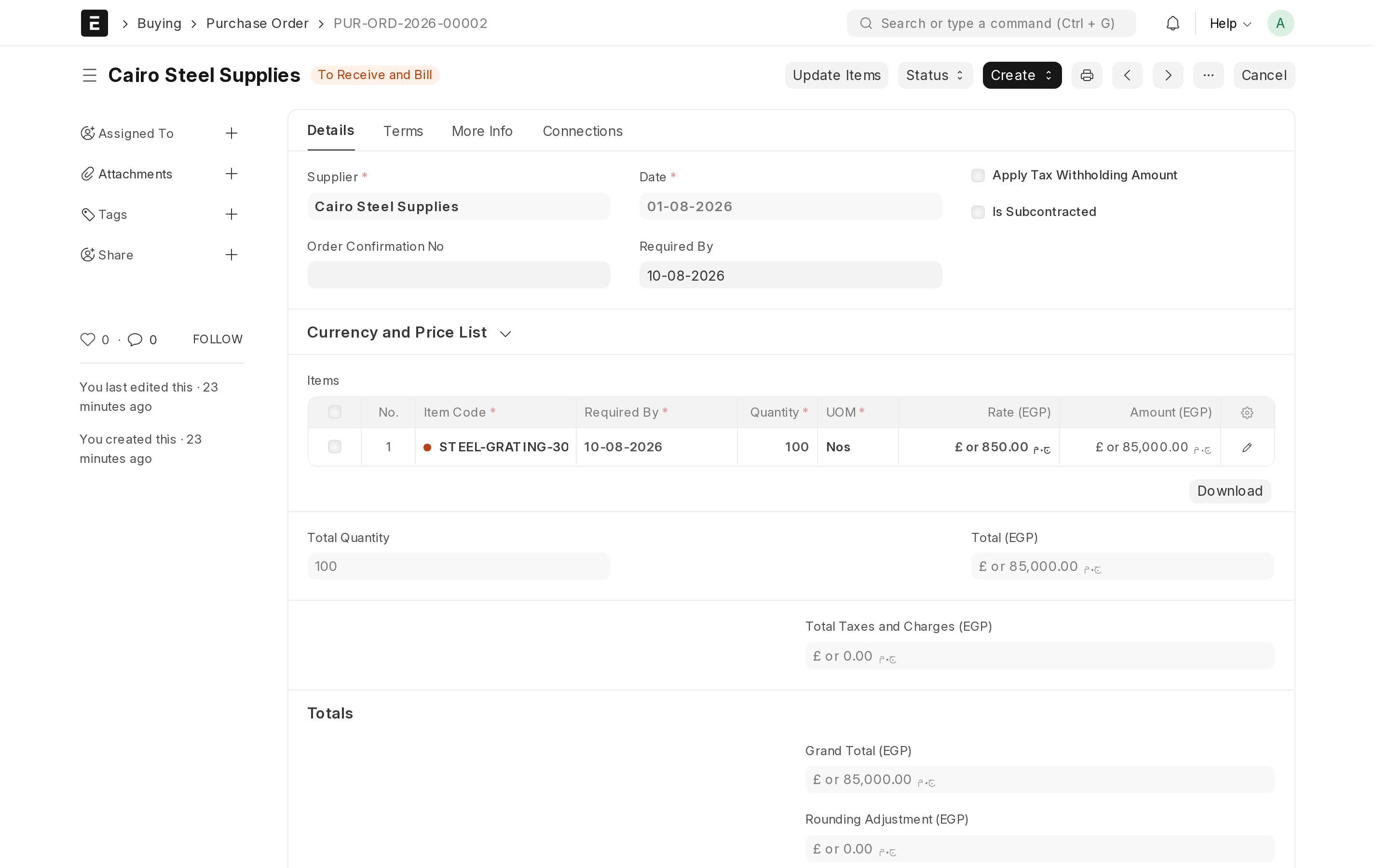
أمر الشراء هو ما ترسله إلى المورّد: هذه الكمية، بهذا السعر، مطلوبة بحلول هذا التاريخ. وهو كذلك ما ستراجع عليه التوريد والفاتورة لاحقاً.
- ابحث عن Purchase Order ثم اختر جديد (أو افتح طلب المواد واضغط إنشاء ← أمر شراء، فتُملأ البنود نيابة عنك).
- اختر المورّد.
- أضف بنود الأصناف بالكمية والسعر — والسعر هنا هو ما يطلبه المورّد منك، لا سعر بيعك.
- اضبط تاريخ المطلوب بحلول (Required By) وراجع المخزن المستهدف في البنود.
- اضغط حفظ ثم ترحيل. تتحوّل الحالة إلى للاستلام والفوترة (To Receive and Bill).
- اضغط طباعة أو بريد إلكتروني لإرساله إلى المورّد.
الخطوة ٣ — إذن الاستلام
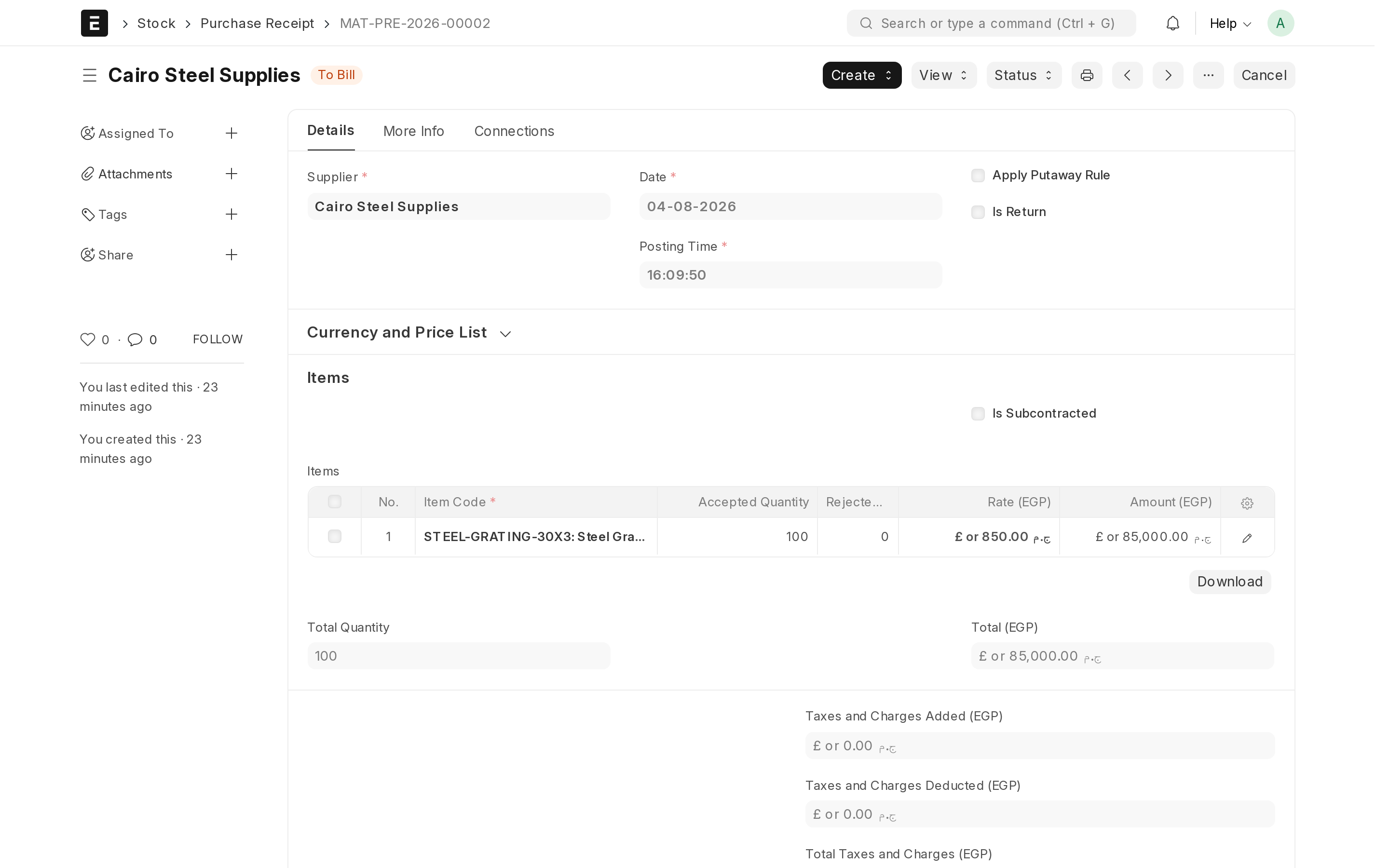
إذن الاستلام يسجّل وصول البضاعة فعلياً. وهو المستند الذي يُدخلها إلى المخزون، لذا أدخله عند وصول التوريد بالفعل لا عند إصدار الطلب.
- افتح أمر الشراء المُرحَّل واضغط إنشاء ← إذن استلام. يُفتح إذن جديد وبنوده مملوءة من الأمر.
- عدّل الكمية في أي بند وصل ناقصاً أو زائداً، ليعبّر الإذن عمّا وصل فعلاً.
- وإذا كان جزء من التوريد تالفاً أو مخالفاً، سجّل الكمية السليمة في الكمية المقبولة (Accepted Quantity) والباقي في الكمية المرفوضة (Rejected Quantity)، وحدّد مخزن المرفوضات، فتُتابَع الكميتان بشكل منفصل بدل اختلاطهما بمخزونك الصالح للاستخدام.
- أكّد المخزن في كل بند.
- اضغط حفظ ثم ترحيل. يزيد مخزونك لحظة الترحيل.
الخطوة ٤ — فاتورة المشتريات
فاتورة المشتريات تسجّل فاتورة المورّد. وهي المستند الذي يصل إلى حساباتك، لذا أدخلها عند وصول الفاتورة.
- افتح إذن الاستلام المُرحَّل (أو أمر الشراء) واضغط إنشاء ← فاتورة مشتريات.
- أدخل رقم فاتورة المورّد نفسه وتاريخها، لتطابق سجلاتك الورقة التي بين يديك.
- راجع الضرائب في البنود.
- اضغط حفظ ثم ترحيل.
يُسجَّل الآن أمران. تُصنَّف التكلفة إما مصروفاً (ما تستهلكه مثل الكهرباء والقرطاسية) أو أصلاً (ما تبقى تملكه مثل المخزون والمعدات). ويُضاف المبلغ الذي تدين به لهذا المورّد إلى ما تسمّيه التقارير الذمم الدائنة — أي أموال عليك لم تسدّدها بعد.
سداد المورّد
الفاتورة تقول إن المبلغ عليك، أما سند الدفع فيقول إن النقود خرجت فعلاً. وقبل إدخاله تظل الفاتورة ظاهرة كغير مدفوعة.
- افتح فاتورة المشتريات المُرحَّلة.
- اضغط إنشاء ← سند دفع (Payment Entry).
- اختر الحساب الذي خرجت منه النقود (البنك أو الخزينة)، وأكّد المبلغ، ثم اضغط ترحيل.
تتحوّل حالة الفاتورة إلى مدفوعة وينخفض رصيد المورّد غير المسدَّد. والسداد الجزئي مقبول — أدخل المبلغ الأقل ويبقى الباقي غير مسدَّد.
المخازن
أُنشئ نظامك ومعه عدد من المخازن القياسية. أضف مخزناً لكل مكان حقيقي تحفظ فيه بضاعة، حتى تستطيع التقارير أن تخبرك لا بكمية ما تملك فحسب بل بمكانه أيضاً.
- ابحث عن Warehouse ثم اختر جديد.
- امنحه اسماً واضحاً يطابق ما يستخدمه فريقك فعلاً — «المخزن الرئيسي»، «فرع القاهرة»، «سيارة ٢».
- اختر المخزن الأب ليظهر في موضعه الصحيح في القائمة.
- اضغط حفظ.
أنشئ مخزناً لكل موقع فعلي. هذا هو القرار الوحيد الذي يحدّد ما إذا كانت تقارير المخزون مفيدة أم لا: فإذا اشترك موقعان في سجل مخزن واحد، سيخبرك النظام أنك تملك اثنتي عشرة وحدة لكنه لن يخبرك أين هي، ولن يعالج ذلك أي تقرير بعد وقوعه.
حركات المخزون التي ليست شراءً ولا بيعاً
المشتريات تُدخل البضاعة، والتسليمات تُخرجها. وكل ما عداهما — نقل المخزون بين مواقعك، أو استهلاكه، أو تصحيحه — يُسجَّل بمستند حركة مخزون (Stock Entry).
- ابحث عن Stock Entry ثم اختر جديد.
- اختر النوع المطابق لما حدث:
- تحويل مواد (Material Transfer) — انتقال مخزون من أحد مخازنك إلى آخر. حدّد المخزن المصدر والمخزن المستهدف. إجمالي مخزونك لا يتغيّر؛ يتغيّر موقعه فقط.
- صرف مواد (Material Issue) — خروج مخزون دون بيع: استهلاك في الإنتاج، أو استخدام داخلي، أو إتلاف، أو عيّنة. حدّد المخزن المصدر فقط.
- استلام مواد (Material Receipt) — دخول مخزون دون شراء: كمية ظهرت أثناء الجرد، أو عادت من مهمة، أو رصيدك الافتتاحي الأول. حدّد المخزن المستهدف فقط.
- أضف بنود الأصناف بالكميات.
- اضغط حفظ ثم ترحيل. وكالعادة، لا يتحرّك شيء قبل الترحيل.
بعد الجرد الفعلي: تسوية المخزون
عاجلاً أو آجلاً سيختلف الرف عن الشاشة — كسر، أو صرف غير مسجَّل، أو خطأ عدّ عند الاستلام. وتسوية المخزون (Stock Reconciliation) هي وسيلتك لجعل النظام مطابقاً للواقع بعد الجرد الفعلي.
- اجرد المخزون جرداً سليماً، ورقياً أو على الهاتف، مخزناً مخزناً.
- ابحث عن Stock Reconciliation ثم اختر جديد.
- اضغط جلب الأصناف من المخزن (Fetch Items from Warehouse)، فتظهر الكميات التي يعتقد النظام حالياً أنها لديك.
- اكتب الكمية المجرودة أمام كل صنف، واترك البنود التي لم تجردها كما هي.
- اضغط حفظ، وراجع الفروق، ثم اضغط ترحيل.
ويُستخدم المستند نفسه لإدخال رصيدك الافتتاحي في اليوم الأول: أدرج ما تملكه فعلاً بالكمية وقيمة الوحدة التي تريد أن يحمل النظام بها هذا المخزون، ورحّله مرة واحدة.
ثلاثة تقارير تستحق المعرفة
كل تقرير منها يجيب عن سؤال يومي واحد. وتصل إليها بكتابة اسم التقرير في شريط البحث بالأعلى
(Ctrl+G).
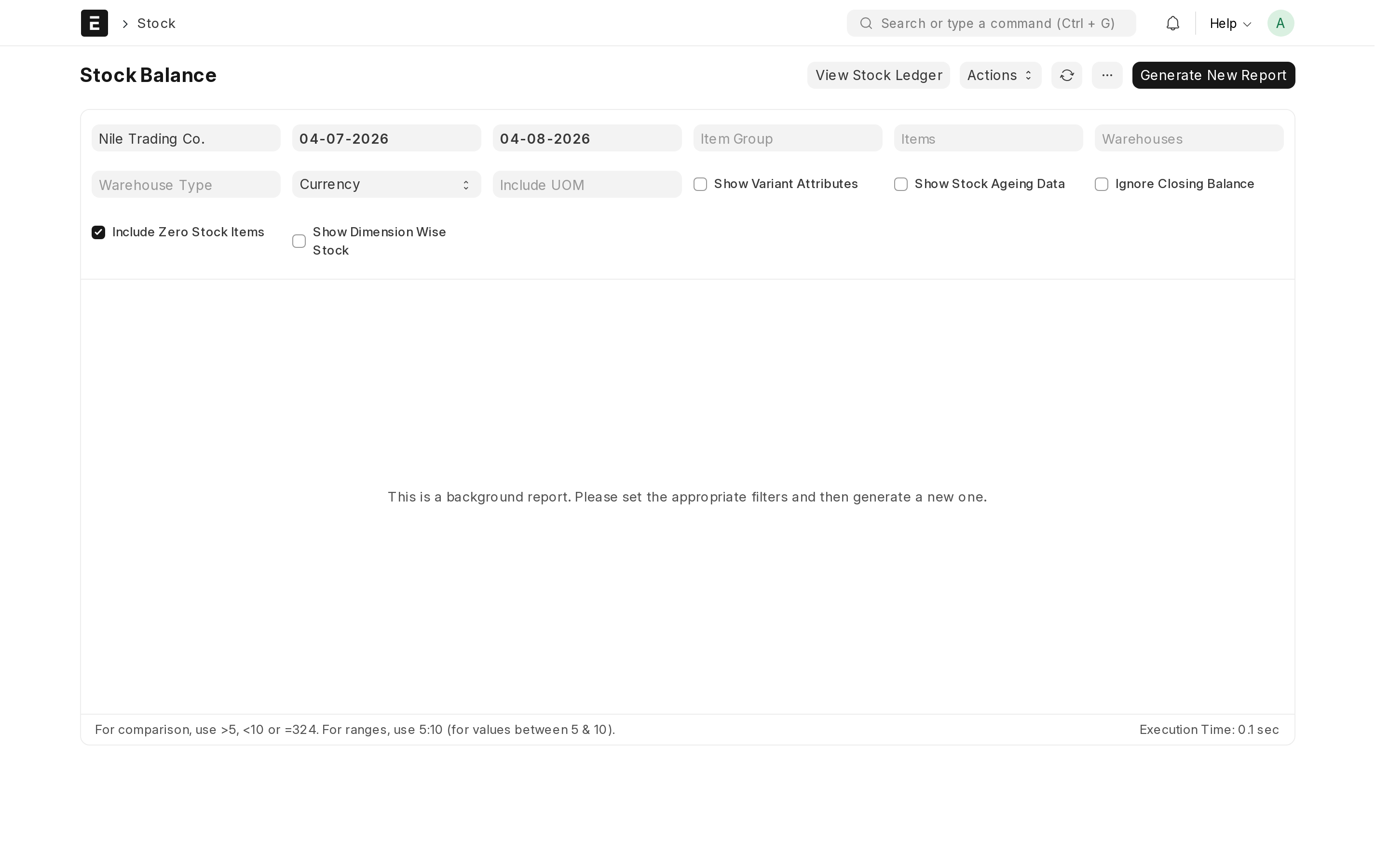
- «هل بقي منه شيء؟» — رصيد المخزون (Stock Balance) يعرض ما لديك الآن، لكل صنف ولكل مخزن، مع قيمته.
- «أين ذهب؟» — سجل المخزون (Stock Ledger) يسرد كل حركة للصنف بالترتيب، ومع كل حركة المستند الذي سبّبها.
- «هل أحتاج إلى طلب المزيد؟» — الكمية المتوقعة (Stock Projected Qty) يعرض ما سيكون لديك بعد وصول ما طلبته وتسليم أوامر البيع المؤكدة.
حدود إعادة الطلب
إذا كان صنف ما يوقف عملك كلما نفد، فبإمكان النظام أن يُنشئ طلب المواد نيابة عنك بدل أن تتذكّر أنت.
- افتح الصنف وانزل إلى قسم إعادة الطلب (Reorder).
- اضغط إضافة سطر (Add Row)، ثم اختر المخزن، والحد الذي تريد التنبيه عنده، والكمية المطلوب طلبها.
- اضغط حفظ.
- افتح إعدادات المخزون (Stock Settings) مرة واحدة وفعّل الخيار الذي يُنشئ طلب مواد عند بلوغ المخزون حد إعادة الطلب. فبدونه تُحفظ الحدود لكن لا يُنشأ أي طلب.
اضبط هذا للأصناف القليلة التي يتوقف العمل بنفادها، واترك ما عداها.
أسئلة شائعة
أرسل المورّد كمية أكبر مما طلبت
استلم ما قبلته فعلاً. يمكن أن يكون إذن الاستلام بكمية مختلفة عن أمر الشراء — ويظهر الأمر عندها مستلَماً جزئياً أو بزيادة.
هل يمكن تجاوز إذن الاستلام؟
نعم. أدخل فاتورة مشتريات مع تفعيل تحديث المخزون فتقوم بالفوترة والاستلام في خطوة واحدة. هذا مناسب للشراء النقدي، أما فصل المستندين فمناسب للشراء الآجل حيث تصل البضاعة والفاتورة في يومين مختلفين.
أحتاج إلى إرجاع بضاعة إلى المورّد
افتح إذن الاستلام واضغط إنشاء ← مرتجع (Return). وترحيل المرتجع يخفض المخزون مرة أخرى ويترك أثراً واضحاً لدى الطرفين.
ما زال هناك رقم لا يستقيم
افتح سجل المخزون لهذا الصنف قبل تغيير أي شيء — فالمستند المتسبّب يظهر فيه في الغالب. وإذا بقي الأمر غير سليم، راسلنا على support@nezmaro.com مع ذكر كود الصنف وعنوان نظامك.